
Integration
BetaPDF-Unterschriften, Formularausfüllung und Dokumenten-KI als Make-Module
Um PDFBetter in Make zu nutzen, öffnen Sie in PDFBetter Einstellungen → Integrationen, klicken auf „In Make einrichten“, fügen einem Szenario ein PDFBetter-Modul hinzu, legen eine Verbindung an und klicken auf „Erlauben und verbinden“. Szenarien starten dann sofort, wenn ein Dokument vollständig unterschrieben ist, eine Person unterschreibt, ein Formular abgeschickt wird oder ein Workflow-Lauf endet. Module können PDFs hochladen, zusammenführen, teilen, komprimieren, umwandeln und per OCR durchsuchbar machen, Formularfelder ausfüllen, zur Unterschrift senden, das unterschriebene Exemplar herunterladen, zusammenfassen, Fragen beantworten und Daten extrahieren. Sie nehmen ein Dokument aus PDFBetter, eine Datei aus einem vorherigen Modul oder einen Link an und liefern Dateidaten, die Sie Modulen für Google Drive, Gmail oder Dropbox zuordnen können.
Mit einem Klick verbunden
Make meldet sich über die Zustimmungsseite von PDFBetter bei Ihrem Konto an. Die Verbindung wird in Make gespeichert und von allen PDFBetter-Modulen Ihrer Szenarien gemeinsam genutzt.
Integrationen öffnen
Gehen Sie in PDFBetter zu Einstellungen → Integrationen und klicken Sie auf „In Make einrichten“.
PDFBetter-Modul hinzufügen
Fügen Sie einem Szenario ein PDFBetter-Modul hinzu, etwa Watch completed signature requests (abgeschlossene Signaturanfragen beobachten) oder Fill PDF form (PDF-Formular ausfüllen), und legen Sie eine neue Verbindung an.
Erlauben und verbinden
Melden Sie sich bei Bedarf bei PDFBetter an, lesen Sie, was Make tun darf, und klicken Sie auf „Erlauben und verbinden“.
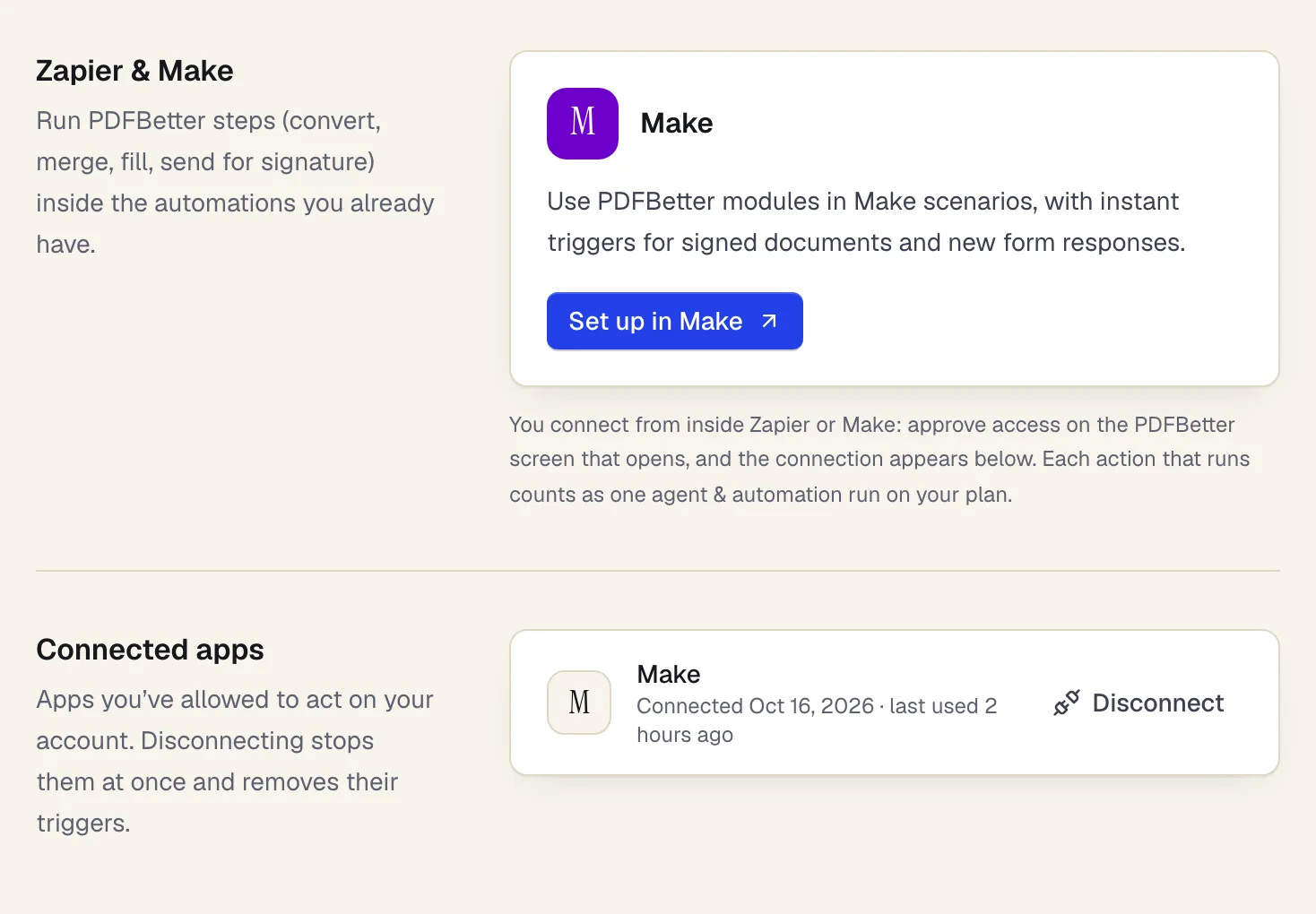
- Ein Klick öffnet PDFBetter in Make
- Den Zugriff bestätigen Sie einmal auf einer PDFBetter-Seite
- Trennen stoppt alle Szenarien auf einmal
Settings → Integrations after connecting Make. Sample content; names are fictional.
Sofort-Auslöser
Sofort-Auslöser
Watch completed signature requests, Watch recipient signatures (Unterschrift einer Person), Watch new form responses (neue Formularantworten) und Watch finished workflow runs (beendete Workflow-Läufe).
PDFBetter benachrichtigt Make, sobald das Ereignis eintritt; Szenarien starten also sofort statt nach einem festen Abfrageintervall. Jedes Ereignis trägt eine ID, mit der Make doppelte Ereignisse überspringt.
Module
Module
Dokumente: Upload PDF (eine Datei aus einem vorherigen Modul oder ein Link), Fill PDF form, Download PDF, Search documents und List form fields.
Seiten und Dateien: Merge PDFs, Split PDF, Compress PDF, Convert PDF und Make PDF searchable (OCR).
Unterschriften: Send PDF for signature, Get a signature request und Download signed PDF (das unterschriebene Exemplar, das Abschlusszertifikat oder das Original).
KI: Summarize PDF, Ask a question about a PDF und Extract data from PDF – mit einem gespeicherten Schema oder mit Feldern, die Sie im Modul auflisten.
Mit Make an API call erreichen Sie über dieselbe Verbindung den Rest der Automatisierungs-API von PDFBetter.
Szenarien für den Anfang
Szenarien für den Anfang
Watch completed signature requests → Download signed PDF → Google Drive: Upload a file → Slack: Create a message.
Watch new form responses → Fill PDF form → Send PDF for signature an die Person, die das Formular ausgefüllt hat.
Gmail: Watch emails → Extract data from PDF für den Anhang → Google Sheets: Add a row.
Watch finished workflow runs → Download PDF → das Ergebnis per E-Mail an einen Kunden schicken.
Dateien und lange Aufgaben
Dateien und lange Aufgaben
Über das Feld Document source wählt jedes Modul ein Dokument in PDFBetter, eine Datei aus einem vorherigen Modul oder einen öffentlichen Link. Merge PDFs nimmt bis zu 20 Dateien auf einmal.
Dateiergebnisse kommen als Dateiname und Daten zurück und lassen sich direkt Modulen für Google Drive, Gmail oder Dropbox zuordnen. Schalten Sie Download result file aus, wenn Sie nur den Link brauchen.
Auf Umwandlung, Komprimierung und OCR wartet das Modul etwa vier Minuten. Läuft eine Aufgabe danach noch, gibt es den Status Still running zurück, statt das Szenario scheitern zu lassen.
Preise
Preise
Make funktioniert mit jedem PDFBetter-Kontotarif, auch mit Free. Jedes ausgeführte PDFBetter-Modul zählt als ein Agenten- und Automatisierungslauf; Auslöser, Statusabfragen und fehlgeschlagene Läufe zählen nicht.
Agenten- und Automatisierungsläufe pro Monat: 200 bei Free, 5.000 bei Pro und unbegrenzt (im Rahmen fairer Nutzung) bei Business.
Die Arbeit eines Moduls verbraucht dieselben Kontingente wie die App: Downloads, Umwandlungen, OCR-Seiten, KI-Credits und Signaturanfragen. Die Operationen in Make zählt Ihr Make-Tarif.
Tarife
Was jeder Tarif enthält
| Kostenlos | Pro | Business | |
|---|---|---|---|
| KI-Agenten verbinden (MCP) | Enthalten | Enthalten | Enthalten |
| Agenten- und Automatisierungsläufe pro Monat | 200 | 5.000 | unbegrenzt |
| Signaturanfragen pro Monat | 3 | unbegrenzt | unbegrenzt |
| Downloads bearbeiteter Dokumente pro Monat | 3 | unbegrenzt | unbegrenzt |
| Office- & erweiterte Konvertierungen pro Monat | 10 | 500 | 2.000 |
| OCR-Seiten pro Monat | 20 | 1.000 | 5.000 |
| KI-Credits pro Monat | 20 | 500 | 2.000 |
Jede KI-Aktion kostet eine feste Zahl an Credits; die vollständige Liste steht auf der Preisseite. Alle Tarife vergleichen
Was die Funktion nicht kann
- Solange PDFBetter noch nicht in der öffentlichen App-Liste von Make steht, beginnen Sie unter Einstellungen → Integrationen; von dort führt ein Link zur App.
- Download-Links in der Ausgabe eines Moduls laufen nach etwa 10 Minuten ab. Laden Sie die Datei im selben Szenario-Lauf herunter oder geben Sie sie weiter.
- Module füllen Felder aus, ordnen Seiten neu, wandeln um und nutzen KI. Für das Bearbeiten von Text oder Bildern auf der Seite und für Schwärzungen nutzen Sie den Editor.
- KI-Module lesen die Textebene des Dokuments. Gescannte Seiten brauchen zuerst Make PDF searchable (OCR).
PDFBetter für Make: häufige Fragen
Brauche ich einen kostenpflichtigen PDFBetter-Tarif für Make?
Nein. Jedes PDFBetter-Konto kann Make verbinden, und jeder Tarif enthält ein monatliches Kontingent an Agenten- und Automatisierungsläufen. Ohne Konto legen Sie zuerst ein kostenloses an.
Brauchen die Watch-Module die Business-Webhooks von PDFBetter?
Nein. Die Sofort-Auslöser funktionieren in jedem Tarif mit Konto. Nur Webhooks, die Sie selbst in den Einstellungen unter API-Schlüssel anlegen, setzen Business voraus.
Kann ein Modul eine Datei aus einem anderen Modul verwenden?
Ja. Wählen Sie als Document source die Option File from a previous module und ordnen Sie Dateiname und Daten zu, etwa aus Gmail, Google Drive oder einem HTTP-Modul.
Was passiert, wenn eine Umwandlung länger dauert, als das Modul wartet?
Das Modul meldet den Status Still running mit den Angaben für die Statusabfrage, und die Aufgabe läuft in PDFBetter weiter. Statusabfragen zählen nicht als Läufe.
Wie trenne ich Make?
Klicken Sie unter Einstellungen → Integrationen im Bereich „Verbundene Apps“ neben Make auf „Trennen“, oder löschen Sie die Verbindung in Make. Der Zugriff endet sofort, und die Auslöser werden entfernt.