
Integration
VerfügbarDrive-Dateien in PDFBetter öffnen und fertige PDFs automatisch zurück ablegen
Um Google Drive mit PDFBetter zu nutzen, gehen Sie zu Einstellungen → Integrationen, klicken auf „Google Drive verbinden“ und wählen einen Ordner. Danach können Sie bis zu 20 Dateien auf einmal aus Drive importieren (PDFs unverändert, Google Docs, Sheets und Slides als PDF, Word, Excel und PowerPoint umgewandelt), jedes PDF aus dem Editor oder Ihrer Dokumentliste in Ihrem Drive-Ordner speichern und PDFBetter jedes unterschriebene PDF samt Abschlusszertifikat automatisch ablegen lassen, sobald die letzte Person unterschrieben hat. PDFBetter sieht nur die Dateien, die Sie auswählen, und die Dateien, die es selbst speichert.
Verbinden und Ordner wählen
Die Verbindung läuft über die Anmeldung von Google. PDFBetter bittet nur um Zugriff auf Dateien, die Sie auswählen, und auf Dateien, die es selbst anlegt – nicht auf Ihr gesamtes Drive.
Verbinden
Klicken Sie unter Einstellungen → Integrationen auf „Google Drive verbinden“, wählen Sie Ihr Google-Konto und lassen Sie die Berechtigung für Google Drive angehakt.
Ordner auswählen
Klicken Sie auf „Ordner auswählen“ und legen Sie fest, wohin die PDFs sollen, oder belassen Sie es bei „Meine Ablage“.
Automatisches Speichern einschalten
„Unterschriebene Dokumente automatisch speichern“ legt jede abgeschlossene Signaturanfrage ab. „Jeden Export speichern“ kopiert zusätzlich jedes PDF, das Sie herunterladen, in den Ordner.
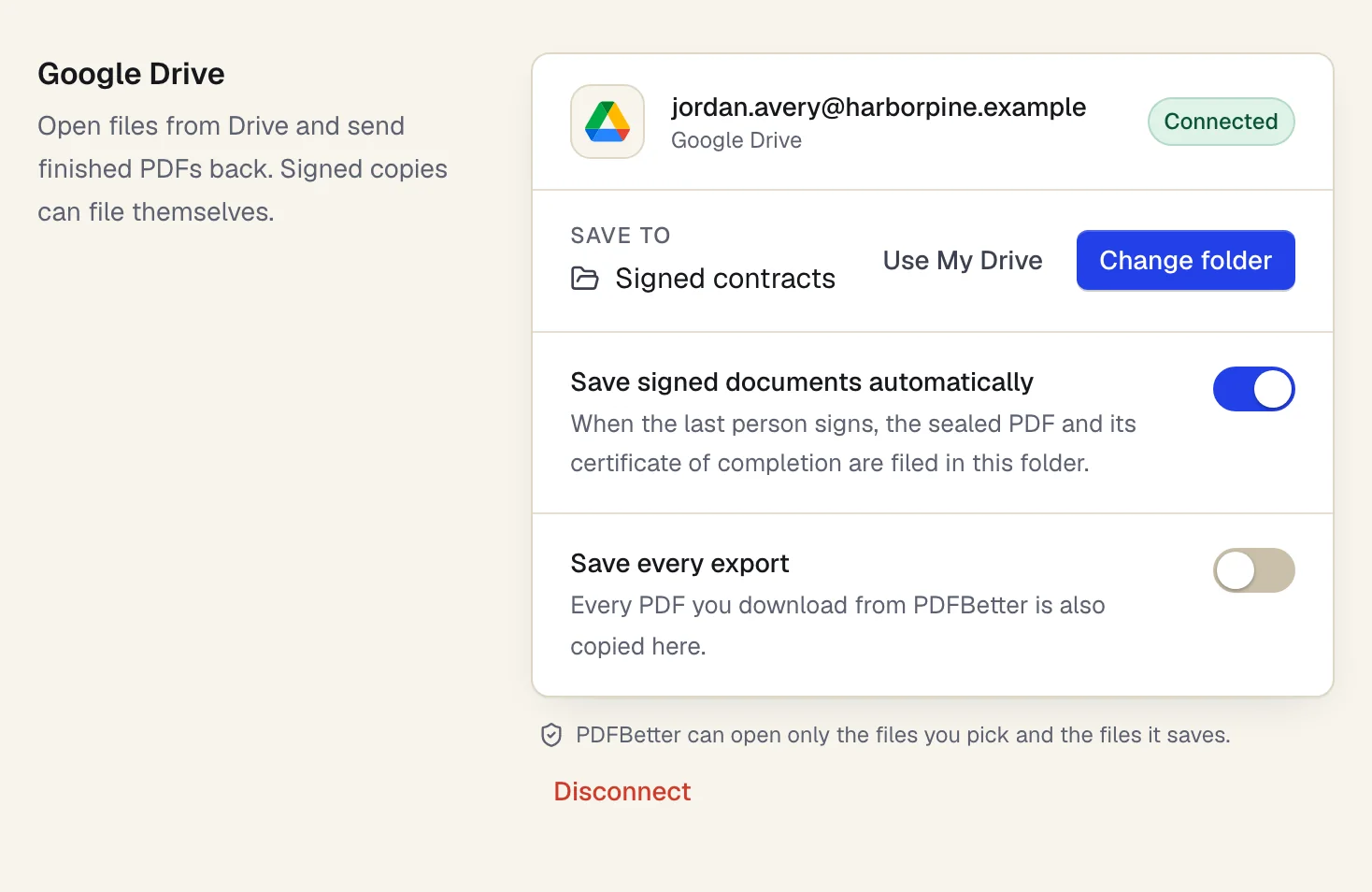
- Den Ordner wählen Sie nur einmal
- Unterschriebene Kopien legen sich samt Zertifikat selbst ab
- PDFBetter öffnet nur Dateien, die Sie auswählen oder die es speichert
Settings → Integrations with Google Drive connected. Sample content; names are fictional.
Aus Drive importieren
Aus Drive importieren
Klicken Sie in der Übersicht auf „Neu“ → „Aus Google Drive importieren“ und wählen Sie bis zu 20 Dateien. Aus jeder wird ein Dokument, das Sie bearbeiten, ausfüllen, unterschreiben oder zur Unterschrift senden können.
PDFs kommen unverändert an, Google Docs, Sheets und Slides als PDF. Word-, Excel- und PowerPoint-Dateien werden umgewandelt wie beim Hochladen.
In Drive speichern
In Drive speichern
Im Editor speichert „Fertig“ → „In Google Drive speichern“ dasselbe PDF, das Sie beim Herunterladen erhalten würden. „In Drive speichern“ im Download-Dialog übernimmt die Optionen, die Sie gewählt haben, etwa reduziert oder ausfüllbar, mit oder ohne Kommentare.
In Ihrer Dokumentliste speichert „In Google Drive speichern“ das unterschriebene Exemplar, sofern es eines gibt. Ist das Speichern abgeschlossen, führt „In Drive öffnen“ direkt zur Datei.
Unterschriebene Dokumente, automatisch abgelegt
Unterschriebene Dokumente, automatisch abgelegt
Ist das automatische Speichern eingeschaltet, landen das versiegelte PDF und sein Abschlusszertifikat in Ihrem Ordner, sobald die letzte Person unterschrieben hat – ganz ohne Herunterladen.
Akzeptiert Google die Verbindung nicht mehr, wurde der Ordner verschoben oder ist Drive voll, zeigt Einstellungen → Integrationen, was passiert ist und wie Sie es beheben. Beim nächsten Speichern wird es erneut versucht.
Preise
Preise
Google Drive funktioniert mit jedem PDFBetter-Kontotarif. Importe zählen wie Uploads und unterliegen der Dateigrößengrenze Ihres Tarifs. Speichern in Drive ist ein PDF-Export und zählt deshalb genau wie ein Download zu Ihren monatlichen Downloads.
Tarife
Was jeder Tarif enthält
| Kostenlos | Pro | Business | |
|---|---|---|---|
| Downloads bearbeiteter Dokumente pro Monat | 3 | unbegrenzt | unbegrenzt |
Was die Funktion nicht kann
- Es gibt keine Synchronisierung in beide Richtungen. Ein Import legt eine Kopie in PDFBetter an, und jedes Speichern fügt Drive ein PDF hinzu; spätere Änderungen an einer Stelle wirken sich nicht auf die andere aus.
- PDFBetter kann Ihr Drive nicht durchsuchen. Es sieht nur die Dateien, die Sie in der Dateiauswahl von Google wählen, und die Dateien, die es selbst speichert.
- Dateien über der Dateigrößengrenze Ihres Tarifs werden beim Import übersprungen; der Grund wird angezeigt.
- Speichern in Drive verbraucht Ihre monatlichen Downloads wie jeder PDF-Export.
PDFBetter für Google Drive: häufige Fragen
Kann PDFBetter alles in meinem Google Drive sehen?
Nein. PDFBetter nutzt die engste Drive-Berechtigung, die Google anbietet: nur Dateien, die Sie in der Dateiauswahl wählen, und Dateien, die PDFBetter speichert. Der Rest Ihres Drive bleibt privat.
Kann ich ein Google-Dokument in PDFBetter bearbeiten?
Ja, als PDF. Eine Datei aus Google Docs, Sheets oder Slides kommt beim Import als PDF an, das Sie bearbeiten, ausfüllen, unterschreiben oder zur Unterschrift senden und anschließend als PDF wieder in Drive speichern können.
Wo landen unterschriebene Dokumente?
In dem Ordner, den Sie unter Einstellungen → Integrationen gewählt haben, oder in „Meine Ablage“, wenn Sie keinen gewählt haben – sobald „Unterschriebene Dokumente automatisch speichern“ eingeschaltet ist.
Wie trenne ich Google Drive?
Klicken Sie unter Einstellungen → Integrationen bei Google Drive auf „Trennen“. PDFBetter verliert den Zugriff und speichert dort nichts mehr; Dateien, die bereits in Drive liegen, bleiben, wo sie sind.