
Ajouter des coches à un PDF
Cliquez sur n’importe quelle case pour y poser une coche, une croix ou un point, puis téléchargez le PDF complété.
Déposez un PDF iciRelâchez pour commencer
ou collez avec Ctrl/⌘+V
Commencez sans compte. Un compte gratuit inclut 3 téléchargements de documents modifiés par mois. Voir les forfaits
Ce que fait l’outil
Ajouter une coche à un PDF : explications
Pour ajouter une coche à un PDF, choisissez l’outil Coche et cliquez sur la case ou la ligne à cocher ; la marque se place à cet endroit et peut être redimensionnée ou recolorée. PDFBetter propose aussi une croix (X) et un point pour les formulaires qui demandent de « cocher d’une croix » ou de noircir une case.
En savoir plus
C’est l’outil des formulaires imprimés puis scannés, ou des PDF dont les cases ne sont que des carrés dessinés : questionnaires médicaux, check-lists d’inspection, formulaires de consentement, enquêtes. Un clic par case ; la marque reprend la dernière taille utilisée, pour une colonne de réponses homogène.
Une coche est une marque visuelle définitive, pas une case à cocher : elle montre votre choix mais ne peut pas être décochée par la personne suivante, et sa valeur n’est pas exportée comme donnée. Pour un formulaire que d’autres rempliront, utilisez « Ajouter des cases à cocher à un PDF », qui crée un champ interactif dont la valeur oui/non peut être collectée.
Si le PDF contient déjà de vraies cases à cocher, inutile d’utiliser cet outil : cliquez dessus dans « Remplir un PDF ».
Dans l’application
À quoi ça ressemble
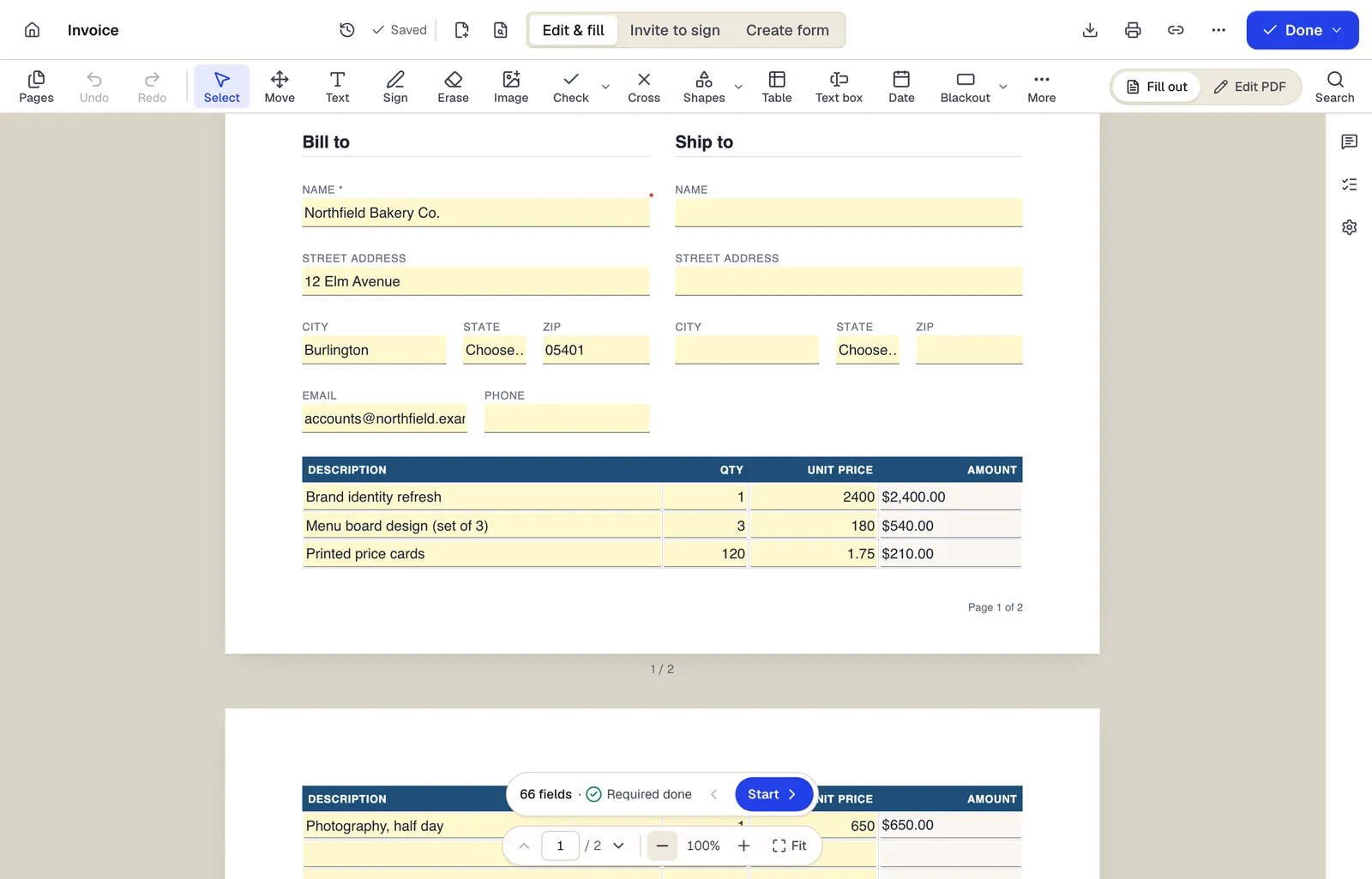
- Remplir, faire signer et créer un formulaire sont trois modes du même éditeur
- Les montants sont des champs calculés : ils se mettent à jour pendant la saisie
- Le navigateur de champs compte ce qu’il reste et passe au champ suivant
L’éditeur en mode Modifier et remplir. Contenu d’exemple ; les noms et les sociétés sont fictifs.
Comment faire
Ajouter des coches à un PDF en 4 étapes
1Un formulaire
2Saisir dans les champs
3Un exemplaire rempli
- 1
Importez le formulaire
L’outil Coche est sélectionné à l’ouverture de l’éditeur.
- 2
Choisissez coche, croix ou point
Passez de l’une à l’autre dans la barre d’outils.
- 3
Cliquez sur chaque case
Chaque clic pose une marque. Faites-la glisser pour l’ajuster, redimensionnez-la par l’angle et changez sa couleur si besoin.
- 4
Téléchargez
Connectez-vous à un compte gratuit pour télécharger le formulaire complété.
Exemple
Avant / après
Un questionnaire médical scanné de deux pages avec 30 cases oui/non vides et aucun champ remplissable.
Douze cases cochées d’une coche noire à la taille des carrés, et la case « Aucune de ces réponses » marquée d’une croix, toutes bien centrées.
Réglages et formats
Ce que vous pouvez régler
- Type de marque
- Coche (✓), croix (✗) ou point plein (●).
- Taille et couleur
- Ajustez à la taille de la case ; le noir et le bleu foncé restent les plus lisibles à l’impression.
Entrée
Sortie
À savoir avant de commencer
- Les marques sont statiques : les destinataires ne peuvent pas les retirer et l’état coché n’est pas enregistré comme donnée de formulaire.
- Sur un formulaire scanné, les cases ne sont pas détectées automatiquement : cliquez sur chacune. Zoomez pour les petites cases.
En cas de problème
En cas de problème
- La marque est légèrement à côté de la case.
- Zoomez à 150–200 % avant de cliquer ; vous pouvez aussi faire glisser la marque ou la décaler avec les flèches du clavier.
Ajouter une coche à un PDF : questions fréquentes
Quelle différence entre une coche et une case à cocher ?
Une coche est un trait dessiné qui reste tel que vous l’avez posé. Une case à cocher est un champ interactif que chacun peut cocher ou décocher dans un lecteur PDF, et qui enregistre une valeur.
Puis-je mettre une croix plutôt qu’une coche ?
Oui. Choisissez la croix ; un point plein existe aussi pour les réponses à noircir.
Puis-je changer la couleur de la coche ?
Oui, n’importe quelle couleur ; les teintes foncées restent les plus lisibles une fois le formulaire imprimé ou faxé.
Mon PDF a déjà des cases à cocher. Dois-je utiliser cet outil ?
Non. Ouvrez-le dans « Remplir un PDF » et cliquez sur les cases existantes ; elles restent des champs dans le fichier téléchargé.
La coche restera-t-elle visible dans un autre logiciel ?
Oui. La marque fait partie de la page téléchargée et s’affiche dans tous les lecteurs PDF.