
Integración
DisponibleAbre archivos de Drive en PDFBetter y guarda allí los PDF terminados de forma automática
Para usar Google Drive con PDFBetter, ve a Ajustes → Integraciones, haz clic en Conectar Google Drive y elige una carpeta. Después puedes importar hasta 20 archivos a la vez desde Drive (los PDF tal cual; Documentos, Hojas de cálculo y Presentaciones de Google como PDF; Word, Excel y PowerPoint convertidos), guardar cualquier PDF en tu carpeta de Drive desde el editor o desde tu lista de documentos, y hacer que PDFBetter archive automáticamente cada PDF firmado y su certificado de finalización cuando firma la última persona. PDFBetter solo ve los archivos que eliges y los que guarda él mismo.
Conéctalo y elige una carpeta
La conexión usa el inicio de sesión de Google. PDFBetter solo pide acceso a los archivos que eliges y a los que crea él mismo, no a todo tu Drive.
Conecta
En Ajustes → Integraciones, haz clic en Conectar Google Drive, elige tu cuenta de Google y deja marcado el permiso de Google Drive.
Elige una carpeta
Haz clic en Elegir carpeta y selecciona dónde deben ir los PDF, o déjalo en Mi unidad.
Activa el guardado automático
Guardar automáticamente los documentos firmados archiva cada solicitud de firma completada. Guardar cada exportación copia también en la carpeta cada PDF que descargas.
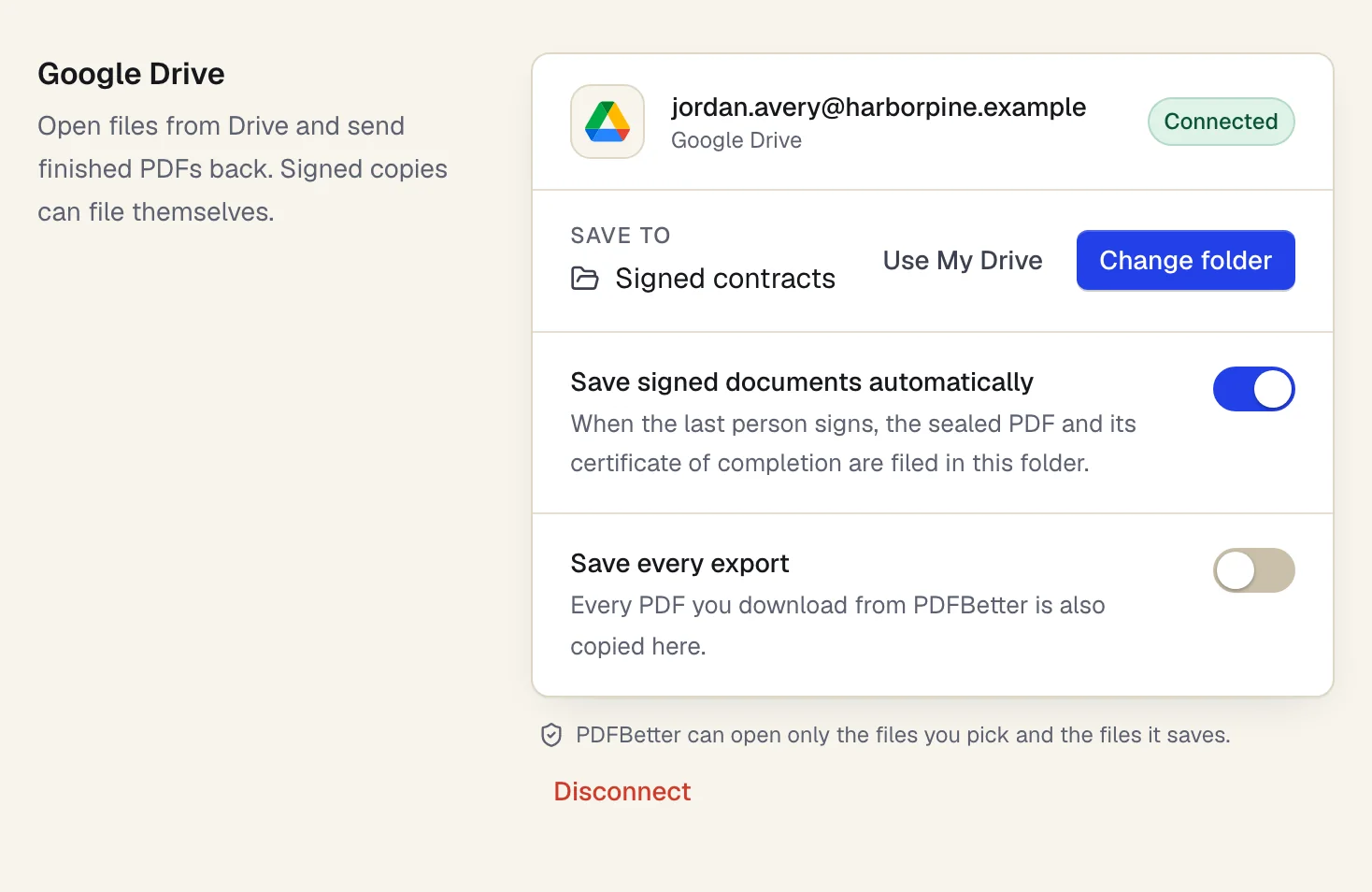
- Eliges la carpeta una sola vez
- Las copias firmadas se archivan solas, con su certificado
- PDFBetter solo abre los archivos que eliges o los que guarda
Settings → Integrations with Google Drive connected. Sample content; names are fictional.
Importar desde Drive
Importar desde Drive
En Inicio, haz clic en Nuevo → Importar desde Google Drive y elige hasta 20 archivos. Cada uno se convierte en un documento que puedes editar, rellenar, firmar o enviar a firmar.
Los PDF llegan sin cambios. Documentos, Hojas de cálculo y Presentaciones de Google llegan como PDF. Los archivos de Word, Excel y PowerPoint se convierten igual que al subirlos.
Guardar en Drive
Guardar en Drive
En el editor, Listo → Guardar en Google Drive guarda el mismo PDF que obtendrías al descargarlo. En el cuadro de descarga, Guardar en Drive respeta las opciones que elegiste, como aplanado o rellenable y con o sin comentarios.
Desde tu lista de documentos, Guardar en Google Drive guarda la copia firmada cuando la hay. Al terminar, Abrir en Drive te lleva al archivo.
Los documentos firmados se archivan solos
Los documentos firmados se archivan solos
Con el guardado automático activado, el PDF sellado y su certificado de finalización llegan a tu carpeta en cuanto termina el último firmante, sin pasar por la descarga.
Si Google deja de aceptar la conexión, la carpeta se mueve o Drive se llena, Ajustes → Integraciones te explica qué ha pasado y cómo solucionarlo, y el siguiente guardado vuelve a intentarlo.
Precio
Precio
Google Drive funciona en todos los planes con cuenta de PDFBetter. Las importaciones cuentan como subidas y respetan el límite de tamaño de archivo de tu plan. Guardar en Drive es una exportación de PDF, así que cuenta en tus descargas mensuales exactamente igual que una descarga.
Planes
Qué incluye cada plan
| Gratis | Pro | Business | |
|---|---|---|---|
| Descargas de documentos editados al mes | 3 | ilimitado | ilimitado |
Lo que no hace
- No hay sincronización en los dos sentidos. Al importar se crea una copia en PDFBetter y cada guardado añade un PDF a Drive; los cambios que hagas después en un sitio no actualizan el otro.
- PDFBetter no puede explorar tu Drive. Solo ve los archivos que eliges en el selector de archivos de Google y los que guarda él mismo.
- Los archivos que superan el límite de tamaño de tu plan se omiten al importar, y se indica el motivo.
- Guardar en Drive consume tus descargas mensuales, como cualquier exportación de PDF.
PDFBetter para Google Drive: preguntas frecuentes
¿Puede PDFBetter ver todo mi Google Drive?
No. Usa el permiso de Drive más limitado que ofrece Google: solo los archivos que eliges en el selector y los que guarda PDFBetter. El resto de tu Drive sigue siendo privado.
¿Puedo editar un documento de Google en PDFBetter?
Sí, como PDF. Al importar un archivo de Documentos, Hojas de cálculo o Presentaciones de Google, llega como un PDF que puedes editar, rellenar, firmar o enviar a firmar, y luego volver a guardar en Drive como PDF.
¿Dónde van los documentos firmados?
A la carpeta que elegiste en Ajustes → Integraciones, o a Mi unidad si no elegiste ninguna, siempre que esté activado Guardar automáticamente los documentos firmados.
¿Cómo desconecto Google Drive?
En Ajustes → Integraciones, haz clic en Desconectar en el apartado de Google Drive. PDFBetter pierde el acceso y deja de guardar allí; los archivos que ya están en Drive se quedan donde están.