
Integración
BetaLleva la firma de PDF, los formularios, la conversión y la IA a cada Zap
Para usar PDFBetter en Zapier, abre Ajustes → Integraciones en PDFBetter, haz clic en Configurar en Zapier, añade un paso de PDFBetter a un Zap y pulsa Permitir y conectar cuando PDFBetter te lo pida. A partir de ahí, tus Zaps pueden subir, unir, dividir, comprimir, convertir y aplicar OCR a PDF, rellenar campos de formulario, enviar documentos a firmar y descargar la copia firmada, resumir un PDF, responder preguntas sobre él y extraer datos, y arrancar cuando todos han firmado un documento o termina la ejecución de un flujo de trabajo. Los archivos de pasos anteriores entran directamente, y los que genera PDFBetter pasan al paso siguiente como archivos de verdad.
Conéctalo con un clic
No hay claves de API que copiar. Zapier inicia sesión en tu cuenta de PDFBetter desde la propia pantalla de consentimiento de PDFBetter, y puedes desconectarlo cuando quieras.
Abre Integraciones
En PDFBetter, ve a Ajustes → Integraciones y haz clic en Configurar en Zapier. Zapier se abre en una pestaña nueva.
Añade un paso de PDFBetter
En el editor de Zaps, elige PDFBetter y un evento, por ejemplo Document Fully Signed (documento firmado por todos) o Fill PDF Form (rellenar formulario PDF).
Permite y conecta
Inicia sesión en PDFBetter cuando Zapier te lo pida, revisa lo que Zapier podrá hacer y haz clic en Permitir y conectar. Todos los pasos de PDFBetter reutilizan esa conexión.
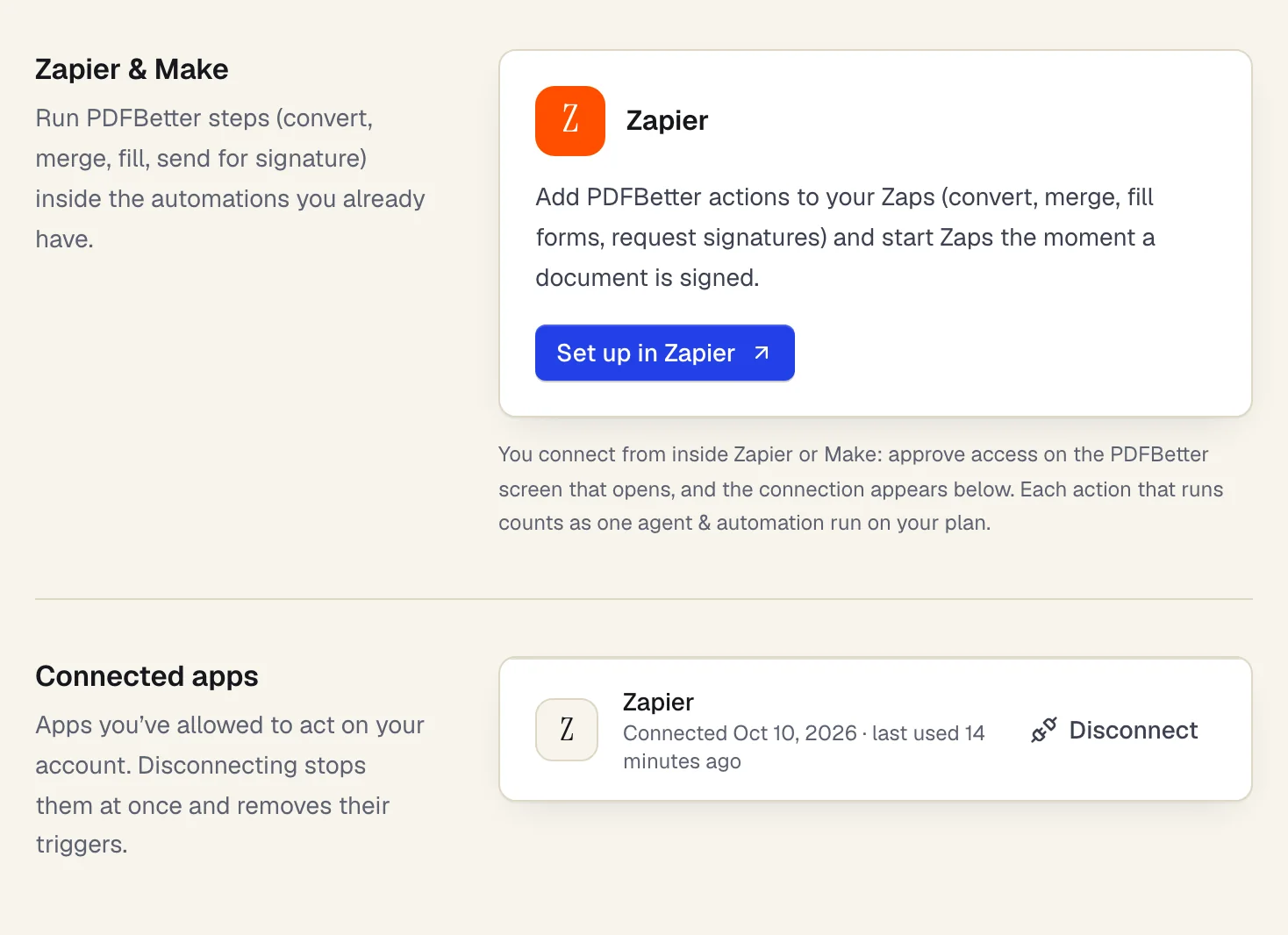
- Un botón abre PDFBetter en Zapier
- Autorizas el acceso una vez, en una pantalla de PDFBetter
- Al desconectar se detienen todos los Zaps a la vez
Settings → Integrations after connecting Zapier. Sample content; names are fictional.
Disparadores
Disparadores
Document Fully Signed (documento firmado por todos): lanza un Zap en cuanto firma la última persona. El PDF firmado queda listo para Download Signed PDF en el paso siguiente.
Workflow Run Finished (ejecución de flujo terminada): lanza un Zap cuando uno de tus flujos de trabajo de PDFBetter termina con un documento.
Los dos son instantáneos: PDFBetter avisa a Zapier en cuanto ocurre el evento, en lugar de que Zapier lo compruebe cada pocos minutos.
Acciones y búsquedas
Acciones y búsquedas
Documentos: Upload PDF, Fill PDF Form, Download PDF y las búsquedas Find Documents y Get Form Fields. Al elegir el documento, Fill PDF Form muestra una entrada por cada campo del formulario, para que asignes los valores campo a campo.
Páginas y archivos: Merge PDFs, Split PDF, Compress PDF, Convert PDF (a Word, Excel, PowerPoint, CSV, texto o imágenes, y de archivos de Office a PDF) y Make PDF Searchable (OCR).
Firmas: Send PDF for Signature envía un correo a tus firmantes y usa los campos de firma del documento, o añade una línea de firma y fecha para cada firmante. Get Signature Request informa del estado de cada destinatario, y Download Signed PDF devuelve la copia firmada o su certificado de auditoría.
IA: Summarize PDF, Ask a Question About a PDF (las respuestas citan la página de la que salen) y Extract Data From PDF (campos como el número de factura, el total y la fecha de vencimiento, cada uno con su página; los valores que faltan nunca se inventan).
Los primeros Zaps que suele crear la gente
Los primeros Zaps que suele crear la gente
Contrato firmado → guardado: Document Fully Signed → Download Signed PDF → sube el archivo a Google Drive, Dropbox o OneDrive y publica un aviso en Slack.
Del formulario a la firma: una respuesta nueva en Typeform, Jotform o Google Forms → Fill PDF Form sobre tu plantilla de contrato → Send PDF for Signature a la persona que lo envió.
De las facturas del correo a una hoja de cálculo: un adjunto de Gmail → Extract Data From PDF → una fila nueva en Google Sheets o Airtable con el número de factura, el total y la fecha de vencimiento.
Reducir y compartir: un archivo nuevo en una carpeta en la nube → Compress PDF → adjunta el archivo más ligero a un correo.
Archivos y tareas largas
Archivos y tareas largas
Cada paso que trabaja con un documento acepta uno que ya esté en PDFBetter o un archivo de un paso anterior, como un adjunto de correo o un archivo subido en un formulario. PDFBetter lo importa para ese paso, así que basta con un solo paso.
La conversión, la compresión y el OCR se ejecutan en segundo plano. Zapier espera a que PDFBetter le avise al terminar el trabajo, así que el paso siguiente recibe el archivo ya terminado.
Precio
Precio
Zapier funciona en todos los planes con cuenta de PDFBetter, también en Free. Cada paso de PDFBetter que se ejecuta cuenta como una ejecución de agentes y automatizaciones; los pasos fallidos y los disparadores no cuentan.
Ejecuciones de agentes y automatizaciones al mes: 200 en Free, 5000 en Pro e ilimitadas (uso razonable) en Business.
El trabajo de cada paso consume las mismas cuotas que en la app: descargas, conversiones, páginas de OCR, créditos de IA y solicitudes de firma. Los límites de tareas de tu plan de Zapier se aplican en Zapier, como siempre.
Planes
Qué incluye cada plan
| Gratis | Pro | Business | |
|---|---|---|---|
| Conectar agentes de IA (MCP) | Incluido | Incluido | Incluido |
| Ejecuciones de agentes y automatizaciones al mes | 200 | 5000 | ilimitado |
| Solicitudes de firma al mes | 3 | ilimitado | ilimitado |
| Descargas de documentos editados al mes | 3 | ilimitado | ilimitado |
| Conversiones de Office y avanzadas al mes | 10 | 500 | 2000 |
| Páginas de OCR al mes | 20 | 1000 | 5000 |
| Créditos de IA al mes | 20 | 500 | 2000 |
Cada acción de IA cuesta un número fijo de créditos; la lista completa está en la página de precios. Comparar todos los planes
Lo que no hace
- Mientras PDFBetter no aparezca en el directorio público de apps de Zapier, empieza desde Ajustes → Integraciones, que enlaza con la app.
- La app de Zapier ofrece dos disparadores, Document Fully Signed y Workflow Run Finished. Para lanzar un Zap cuando firma un solo destinatario o se envía un formulario, usa Make o un webhook de Business.
- Las automatizaciones rellenan campos, reorganizan páginas, convierten y usan IA. Editar el texto o las imágenes de una página y aplicar una censura se hace en el editor.
- Los enlaces de descarga que devuelve un paso caducan a los 10 minutos, más o menos. Pasa el archivo en la misma ejecución del Zap en lugar de guardar el enlace.
- Los pasos de IA leen la capa de texto del documento. Las páginas escaneadas necesitan antes Make PDF Searchable (OCR).
PDFBetter para Zapier: preguntas frecuentes
¿Necesito un plan de pago de PDFBetter para usar Zapier?
No. Cualquier cuenta de PDFBetter puede conectar Zapier, y cada plan incluye un número de ejecuciones de agentes y automatizaciones al mes. Si usas PDFBetter como invitado, primero crea una cuenta gratuita.
¿Qué cuenta de PDFBetter usan mis Zaps?
La cuenta con la que tenías la sesión iniciada al hacer clic en Permitir y conectar. Si la pantalla de consentimiento muestra una cuenta que no es, haz clic en Usar otra cuenta antes de dar permiso. Cada persona del equipo conecta su propia cuenta.
¿Puede un Zap usar un archivo de Gmail, Google Drive o un formulario?
Sí. Asigna el archivo del paso anterior al campo de archivo del paso de PDFBetter, que lo importa para ese paso. Los archivos de Word, Excel y PowerPoint se pueden pasar a PDF con Convert PDF.
¿Send PDF for Signature envía correos de verdad?
Sí. Los firmantes reciben un correo de firma de PDFBetter, igual que cuando lo envías desde la app, y la solicitud cuenta en las solicitudes de firma de tu plan. Haz la primera prueba con tu propia dirección de correo.
¿Cómo desconecto Zapier?
En Ajustes → Integraciones, dentro de Apps conectadas, haz clic en Desconectar junto a Zapier. Zapier pierde el acceso al momento y se eliminan sus disparadores.
¿Qué pasa con un Zap si falla un paso de PDFBetter?
Zapier muestra en el paso el mensaje de error de PDFBetter (por ejemplo, un nombre de campo que no existe o un archivo que no es un PDF), y esa ejecución no cuenta en tus ejecuciones de PDFBetter.