
Google ドライブをPDFBetterで使うには、「設定」→「外部サービス連携」で「Google ドライブと連携」をクリックし、保存先のフォルダを選びます。あとは、ドライブから一度に最大20ファイルを取り込めます(PDFはそのまま、Google ドキュメント・スプレッドシート・スライドはPDFとして、Word・Excel・PowerPointは変換して取り込み)。エディタや書類一覧からはどのPDFもドライブのフォルダに保存でき、最後の1人が署名すると、署名済みPDFと完了証明書をPDFBetterが自動で保存します。PDFBetterが扱えるのは、選択したファイルとPDFBetterが保存したファイルだけです。
連携して保存先を選ぶ
連携にはGoogle自身のログイン画面を使います。PDFBetterが求めるのは、選択したファイルとPDFBetterが作成したファイルへのアクセスだけで、ドライブ全体ではありません。
連携する
「設定」→「外部サービス連携」で「Google ドライブと連携」をクリックし、Google アカウントを選んで、Google ドライブへのアクセスにチェックを入れたまま進みます。
フォルダを選ぶ
「フォルダを選択」をクリックしてPDFの保存先を選びます。選ばなければ「マイドライブ」に保存されます。
自動保存をオンにする
「署名済みの書類を自動で保存」をオンにすると、完了した署名依頼がすべて保存されます。「書き出したPDFをすべて保存」をオンにすると、ダウンロードしたPDFもこのフォルダにコピーされます。
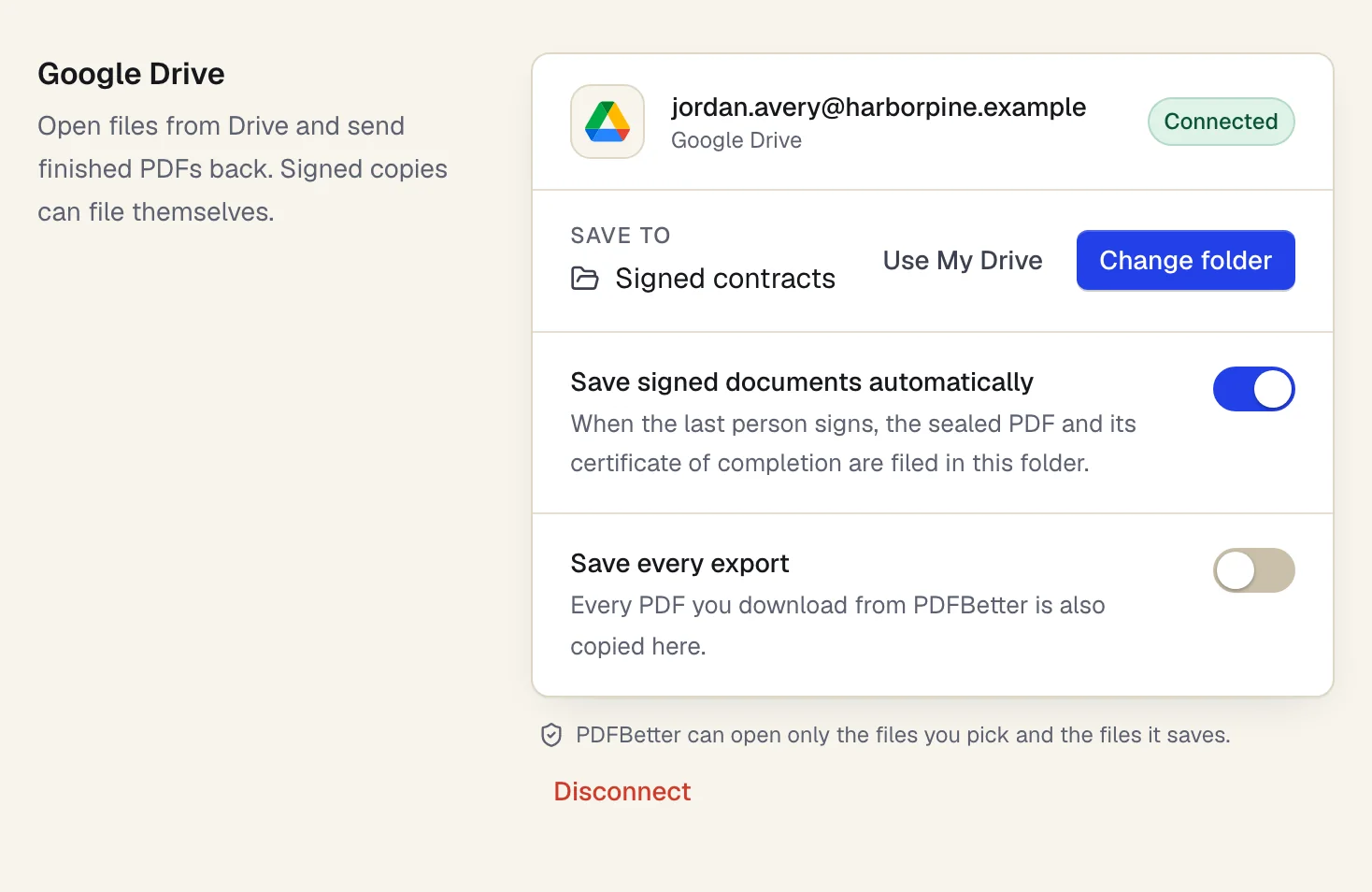
- 保存先フォルダは最初に一度選ぶだけ
- 署名が完了した書類は証明書と一緒に自動で保存
- PDFBetter が開けるのは選んだファイルと保存したファイルだけ
Settings → Integrations with Google Drive connected. Sample content; names are fictional.
ドライブから取り込む
ドライブから取り込む
ダッシュボードで「新規」→「Google ドライブから取り込む」をクリックし、最大20ファイルを選びます。それぞれが、編集・入力・署名・署名依頼のできる書類になります。
PDFはそのまま取り込まれます。Google ドキュメント・スプレッドシート・スライドはPDFとして届き、Word・Excel・PowerPointはアップロードと同じように変換されます。
ドライブに保存
ドライブに保存
エディタでは「完了」→「Google ドライブに保存」で、ダウンロードと同じPDFを保存します。ダウンロード画面の「ドライブに保存」なら、フラット化か入力可能か、コメントを含めるかなど、選んだオプションがそのまま反映されます。
書類一覧の「Google ドライブに保存」は、署名済みファイルがあればそれを保存します。保存が終わったら「ドライブで開く」でファイルを開けます。
署名済みの書類を自動で保存
署名済みの書類を自動で保存
自動保存をオンにしておけば、最後の署名者が署名を終えた時点で、封印済みPDFと完了証明書がフォルダに保存されます。ダウンロードの手間はかかりません。
Googleが連携を受け付けなくなった、フォルダが移動された、ドライブの容量が足りないといった場合は、「設定」→「外部サービス連携」に原因と対処法が表示され、次回の保存で再試行します。
料金
料金
Google ドライブ連携は、すべてのPDFBetterアカウントプランで使えます。取り込みはアップロードと同じく数えられ、プランのファイルサイズ上限が適用されます。ドライブへの保存はPDFの書き出しなので、ダウンロードと同じく毎月のダウンロード数に数えます。
プラン
プラン別の内容
| 無料 | Pro | Business | |
|---|---|---|---|
| 編集した文書のダウンロード(月あたり) | 3 | 無制限 | 無制限 |
できないこと
- 双方向の同期はありません。取り込むとPDFBetterにコピーが作られ、保存のたびにドライブにPDFが追加されます。一方で編集しても、もう一方には反映されません。
- PDFBetterはドライブの中を閲覧できません。扱えるのは、Googleのファイル選択画面で選んだファイルと、PDFBetterが保存したファイルだけです。
- プランのファイルサイズ上限を超えるファイルは取り込まれず、その理由が表示されます。
- ドライブへの保存は、ほかのPDF書き出しと同じく毎月のダウンロード数を使います。
Google ドライブ連携のよくある質問
PDFBetterからGoogle ドライブの中身がすべて見えますか?
いいえ。Google ドライブで最も範囲の狭い権限を使っており、扱えるのはファイル選択画面で選んだファイルとPDFBetterが保存したファイルだけです。それ以外のファイルは見えません。
Google ドキュメントをPDFBetterで編集できますか?
PDFとしてならできます。Google ドキュメント・スプレッドシート・スライドを取り込むとPDFになり、編集・入力・署名・署名依頼をしたうえで、PDFとしてドライブに保存し直せます。
署名済みの書類はどこに保存されますか?
「署名済みの書類を自動で保存」をオンにしていれば、「設定」→「外部サービス連携」で選んだフォルダ(選んでいなければマイドライブ)に保存されます。
Google ドライブとの連携を解除するには?
「設定」→「外部サービス連携」のGoogle ドライブの項目で「連携を解除」をクリックします。PDFBetterはアクセスできなくなり、保存も停止します。ドライブにあるファイルはそのまま残ります。