
ZapierでPDFBetterを使うには、PDFBetterの「設定」→「外部サービス連携」で「Zapierで設定」をクリックし、ZapにPDFBetterのステップを追加して、PDFBetterの確認画面で「許可して連携」をクリックします。これでZapから、PDFのアップロード・結合・分割・圧縮・変換・OCR、フォーム欄への入力、署名依頼の送信と署名済みファイルのダウンロード、PDFの要約・質問への回答・データ抽出ができます。書類の署名完了やワークフロー実行の終了をきっかけにZapを起動することもできます。前のステップのファイルはそのまま渡せ、PDFBetterが作ったファイルも実ファイルとして次のステップに渡ります。
ワンクリックで接続
APIキーをコピーする必要はありません。ZapierはPDFBetter自身の同意画面からアカウントにログインします。連携はいつでも解除できます。
「外部サービス連携」を開く
PDFBetterの「設定」→「外部サービス連携」で「Zapierで設定」をクリックします。Zapierが新しいタブで開きます。
PDFBetterのステップを追加
Zapエディタで PDFBetter を選び、イベントを選びます。例:Document Fully Signed(署名完了)、Fill PDF Form(PDFフォームに入力)。
「許可して連携」をクリック
Zapierに求められたらPDFBetterにログインし、Zapierに許可される操作を確認して「許可して連携」をクリックします。この連携は、以後すべてのPDFBetterステップで使われます。
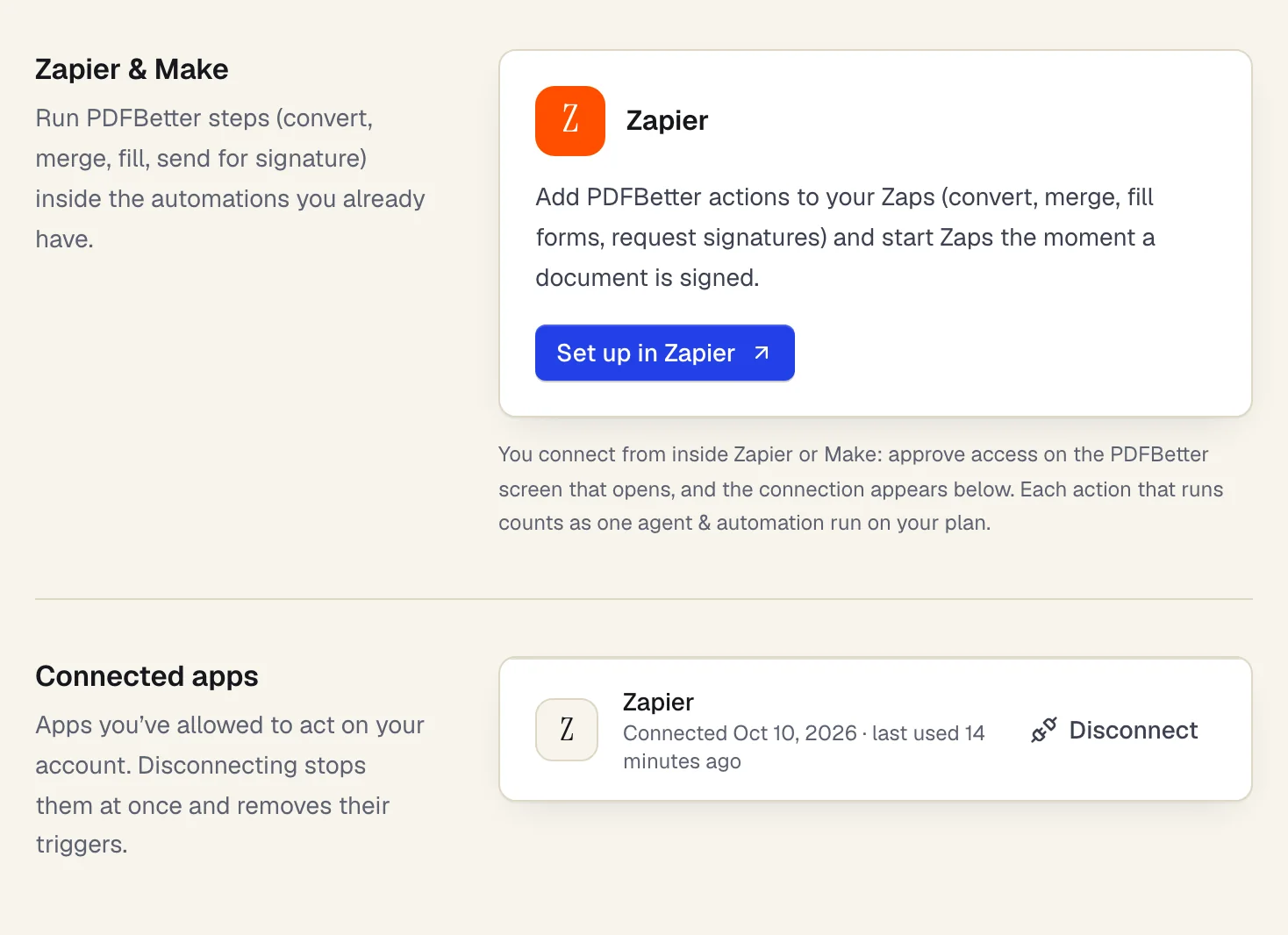
- ボタンひとつで Zapier に PDFBetter を追加
- アクセスの許可は PDFBetter の画面で一度だけ
- 接続を解除すればすべての Zap がすぐ止まる
Settings → Integrations after connecting Zapier. Sample content; names are fictional.
トリガー
トリガー
Document Fully Signed(署名完了):最後の1人が署名した時点でZapを起動します。署名済みPDFは、次のステップの Download Signed PDF ですぐに取得できます。
Workflow Run Finished(ワークフロー実行の終了):PDFBetterに保存したワークフローが書類に対して終了したときにZapを起動します。
どちらも即時トリガーです。Zapierが数分おきに確認するのではなく、イベントが起きた時点でPDFBetterからZapierに通知します。
アクションと検索
アクションと検索
書類:Upload PDF、Fill PDF Form、Download PDF と、検索の Find Documents、Get Form Fields。Fill PDF Form は書類を選ぶとフォーム欄ごとに入力欄が表示されるので、値を1項目ずつ割り当てられます。
ページとファイル:Merge PDFs、Split PDF、Compress PDF、Convert PDF(Word・Excel・PowerPoint・CSV・テキスト・画像への変換と、OfficeファイルのPDF化)、Make PDF Searchable(OCR)。
署名:Send PDF for Signature は署名者にメールを送ります。書類の署名欄を使うか、署名欄がなければ署名者ごとに署名と日付の欄を追加します。Get Signature Request は受信者ごとの状況を返し、Download Signed PDF は署名済みファイルまたは完了証明書を返します。
AI:Summarize PDF、Ask a Question About a PDF(回答には根拠となるページを引用)、Extract Data From PDF(請求書番号・合計金額・支払期日などをページ付きで抽出。見つからない値を推測で埋めることはありません)。
最初に作るならこのZap
最初に作るならこのZap
署名済みの契約書を保存:Document Fully Signed → Download Signed PDF → Google ドライブ、Dropbox、OneDriveにファイルをアップロードし、SlackやChatworkに通知。
フォームから署名へ:Google フォーム、Typeform、Jotformの新しい回答 → 契約書テンプレートに Fill PDF Form → 回答者に Send PDF for Signature。
受信した請求書を一覧に:Gmailの添付ファイル → Extract Data From PDF → Google スプレッドシートやkintoneに、請求書番号・合計金額・支払期日を追加。
圧縮して共有:クラウドフォルダの新しいファイル → Compress PDF → 軽くなったファイルをメールに添付。
ファイルと時間のかかる処理
ファイルと時間のかかる処理
書類を扱うステップはすべて、PDFBetterにある書類のほか、メールの添付ファイルやフォームのアップロードなど前のステップのファイルも受け付けます。PDFBetterがそのステップ用に取り込むので、ステップは1つで済みます。
変換・圧縮・OCRはバックグラウンドで実行されます。ZapierはPDFBetterから完了の報告が届くまで待つため、次のステップには仕上がったファイルが渡ります。
料金
料金
Zapier連携は、Freeを含むすべてのPDFBetterアカウントプランで使えます。実行されたPDFBetterのステップ1つにつき「エージェント・自動化の実行」1回として数えます。失敗したステップとトリガーは数えません。
エージェント・自動化の月間実行回数:Freeは200回、Proは5,000回、Businessは無制限(フェアユース)です。
ステップで行う処理は、アプリで行う場合と同じ枠を使います:ダウンロード、変換、OCRページ、AIクレジット、署名依頼。Zapier側では、お使いのZapierプランのタスク上限がいつもどおり適用されます。
プラン
プラン別の内容
| 無料 | Pro | Business | |
|---|---|---|---|
| AIエージェント接続(MCP) | 含まれる | 含まれる | 含まれる |
| エージェント(MCP)ツール呼び出し(月あたり) | 200 | 5,000 | 無制限 |
| 署名依頼(月あたり) | 3 | 無制限 | 無制限 |
| 編集した文書のダウンロード(月あたり) | 3 | 無制限 | 無制限 |
| Office・高度な変換(月あたり) | 10 | 500 | 2,000 |
| OCRページ(月あたり) | 20 | 1,000 | 5,000 |
| AIクレジット(月あたり) | 20 | 500 | 2,000 |
AI操作は操作ごとに決まった数のクレジットを使います。一覧は料金ページにあります。全プランを比較
できないこと
- PDFBetterがZapierの公開アプリディレクトリに掲載されるまでは、アプリへのリンクがある「設定」→「外部サービス連携」から始めてください。
- ZapierアプリのトリガーはDocument Fully SignedとWorkflow Run Finishedの2つです。受信者1人の署名やフォームの送信でZapを起動したい場合は、MakeかBusinessプランのWebhookを使ってください。
- 自動化でできるのは、フォーム欄への入力、ページの並べ替え、変換、AIの実行です。ページのテキストや画像の編集、墨消しの適用はエディタで行います。
- ステップの出力にあるダウンロードリンクは約10分で失効します。リンクを保存せず、同じZapの実行の中でファイルを次に渡してください。
- AIステップは書類のテキスト層を読みます。スキャンしたページには、先に Make PDF Searchable(OCR)が必要です。
Zapier連携のよくある質問
Zapierを使うにはPDFBetterの有料プランが必要ですか?
いいえ。どのPDFBetterアカウントでもZapierと連携でき、各プランに毎月の「エージェント・自動化の実行」回数が含まれています。ゲストの方は、先に無料アカウントを作成してください。
Zapはどのアカウントで動きますか?
「許可して連携」をクリックしたときにログインしていたアカウントです。同意画面に別のアカウントが表示されていたら、許可する前に「別のアカウントを使う」をクリックしてください。チームメンバーは、それぞれ自分のアカウントを連携します。
Gmail、Google ドライブ、フォームのファイルをZapで使えますか?
使えます。前のステップのファイルを、PDFBetterステップのファイル欄に割り当ててください。PDFBetterがそのステップ用に取り込みます。Word・Excel・PowerPointのファイルは Convert PDF でPDFにできます。
Send PDF for Signature は実際にメールを送りますか?
送ります。署名者には、アプリから送る場合と同じPDFBetterの署名依頼メールが届き、プランの署名依頼数にも数えます。まずは自分のメールアドレスで試してください。
Zapierとの連携を解除するには?
「設定」→「外部サービス連携」の「連携中のアプリ」で、Zapierの横にある「連携を解除」をクリックします。Zapierは直ちにアクセスできなくなり、トリガーも削除されます。
PDFBetterのステップが失敗すると、Zapはどうなりますか?
Zapierのステップに、存在しないフィールド名やPDFではないファイルといったPDFBetterのエラーメッセージが表示されます。その実行はPDFBetterの実行回数に数えません。