
MakeでPDFBetterを使うには、PDFBetterの「設定」→「外部サービス連携」で「Makeで設定」をクリックし、シナリオにPDFBetterのモジュールを追加して接続を作成し、「許可して連携」をクリックします。これでシナリオは、書類の署名完了、受信者の署名、フォームの送信、ワークフロー実行の終了をきっかけにすぐ起動できます。モジュールでは、PDFのアップロード・結合・分割・圧縮・変換・OCR、フォーム欄への入力、署名依頼の送信、署名済みファイルのダウンロード、要約、質問への回答、データ抽出ができます。モジュールはPDFBetterにある書類、前のモジュールのファイル、リンクのいずれかを受け付け、Google ドライブ、Gmail、Dropboxにそのまま割り当てられるファイルデータを返します。
ワンクリックで接続
MakeはPDFBetterの同意画面からアカウントにログインします。接続はMakeに保存され、シナリオ内のすべてのPDFBetterモジュールで共有されます。
「外部サービス連携」を開く
PDFBetterの「設定」→「外部サービス連携」で「Makeで設定」をクリックします。
PDFBetterのモジュールを追加
シナリオに Watch completed signature requests(署名完了の監視)や Fill PDF form(PDFフォームに入力)などのPDFBetterモジュールを追加し、新しい接続を作成します。
「許可して連携」をクリック
求められたらPDFBetterにログインし、Makeに許可される操作を確認して「許可して連携」をクリックします。
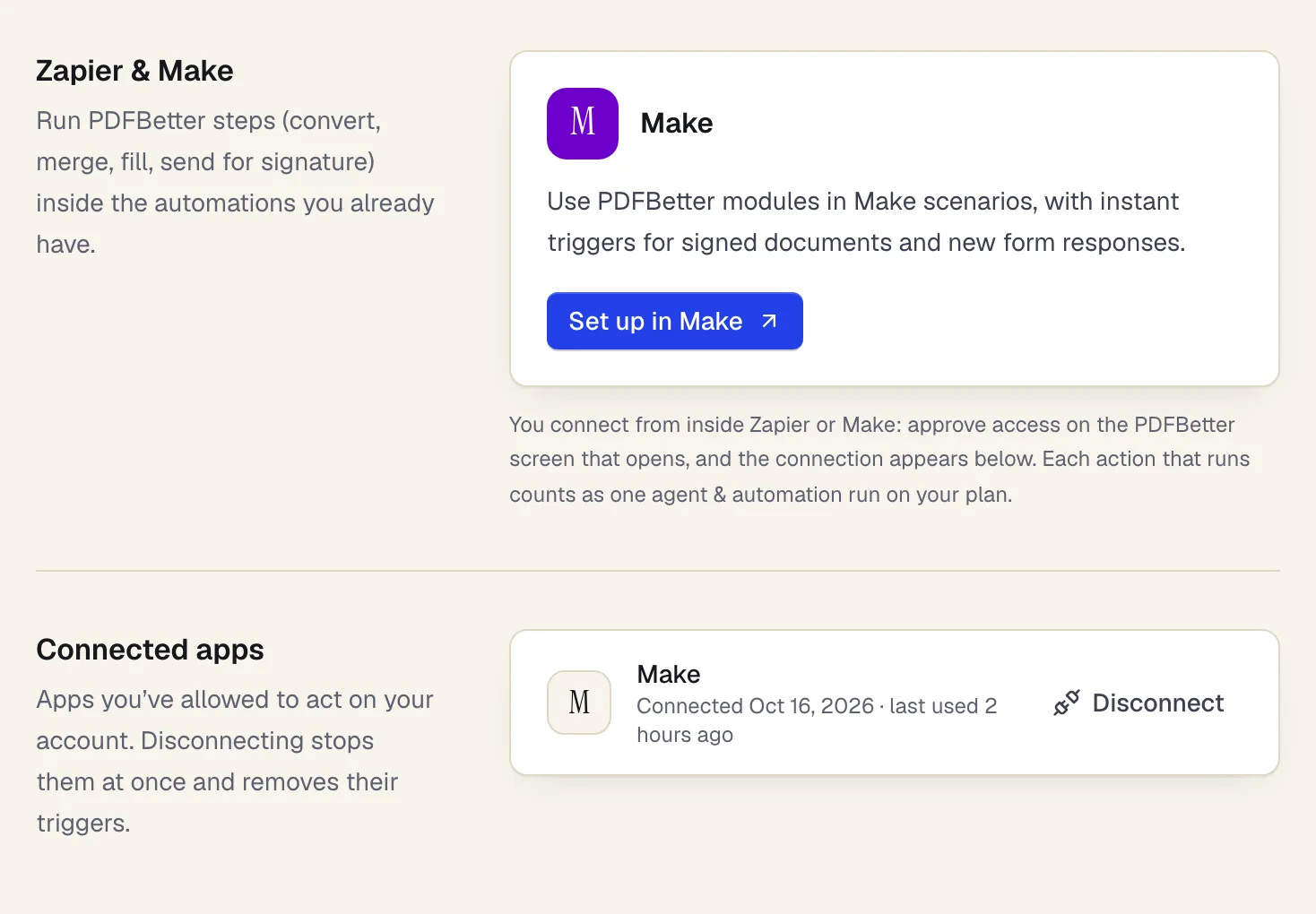
- ボタンひとつで Make に PDFBetter を追加
- アクセスの許可は PDFBetter の画面で一度だけ
- 接続を解除すればすべてのシナリオがすぐ止まる
Settings → Integrations after connecting Make. Sample content; names are fictional.
即時トリガー
即時トリガー
Watch completed signature requests(署名完了)、Watch recipient signatures(受信者の署名)、Watch new form responses(フォームの新しい回答)、Watch finished workflow runs(ワークフロー実行の終了)。
イベントが起きた時点でPDFBetterがMakeに通知するので、ポーリングの間隔を待たずにシナリオがすぐ始まります。各イベントにはIDが付いており、Makeはこれで重複を除きます。
モジュール
モジュール
書類:Upload PDF(前のモジュールのファイルまたはリンクから)、Fill PDF form、Download PDF、Search documents、List form fields。
ページとファイル:Merge PDFs、Split PDF、Compress PDF、Convert PDF、Make PDF searchable(OCR)。
署名:Send PDF for signature、Get a signature request、Download signed PDF(署名済みファイル、完了証明書、元のファイルのいずれか)。
AI:Summarize PDF、Ask a question about a PDF、Extract data from PDF(保存済みのスキーマ、またはモジュールで指定した項目で抽出)。
Make an API call を使えば、同じ接続でPDFBetterの自動化APIのほかの機能も呼び出せます。
最初に作るならこのシナリオ
最初に作るならこのシナリオ
Watch completed signature requests → Download signed PDF → Google Drive の Upload a file → Slack の Create a message。
Watch new form responses → Fill PDF form → 回答者に Send PDF for signature。
Gmail の Watch emails → 添付ファイルに Extract data from PDF → Google Sheets の Add a row。
Watch finished workflow runs → Download PDF → 結果を取引先にメールで送信。
ファイルと時間のかかる処理
ファイルと時間のかかる処理
各モジュールの Document source 欄で、PDFBetterにある書類、前のモジュールのファイル、公開リンクのいずれかを選びます。Merge PDFs は一度に最大20ファイルを扱えます。
ファイルの結果はファイル名とデータで返るため、Google Drive、Gmail、Dropbox のモジュールにそのまま割り当てられます。リンクだけが必要なら Download result file をオフにします。
変換・圧縮・OCRは、モジュール内で約4分間完了を待ちます。それを過ぎても処理中のジョブは、シナリオを失敗させずに Still running(処理中)のステータスを返します。
料金
料金
Make連携は、Freeを含むすべてのPDFBetterアカウントプランで使えます。実行されたPDFBetterのモジュール1つにつき「エージェント・自動化の実行」1回として数えます。トリガー、ステータス確認、失敗した実行は数えません。
エージェント・自動化の月間実行回数:Freeは200回、Proは5,000回、Businessは無制限(フェアユース)です。
モジュールで行う処理は、アプリと同じ枠を使います:ダウンロード、変換、OCRページ、AIクレジット、署名依頼。Make自体のオペレーションは、お使いのMakeプランで数えられます。
プラン
プラン別の内容
| 無料 | Pro | Business | |
|---|---|---|---|
| AIエージェント接続(MCP) | 含まれる | 含まれる | 含まれる |
| エージェント(MCP)ツール呼び出し(月あたり) | 200 | 5,000 | 無制限 |
| 署名依頼(月あたり) | 3 | 無制限 | 無制限 |
| 編集した文書のダウンロード(月あたり) | 3 | 無制限 | 無制限 |
| Office・高度な変換(月あたり) | 10 | 500 | 2,000 |
| OCRページ(月あたり) | 20 | 1,000 | 5,000 |
| AIクレジット(月あたり) | 20 | 500 | 2,000 |
AI操作は操作ごとに決まった数のクレジットを使います。一覧は料金ページにあります。全プランを比較
できないこと
- PDFBetterがMakeの公開アプリ一覧に掲載されるまでは、アプリへのリンクがある「設定」→「外部サービス連携」から始めてください。
- モジュールの出力にあるダウンロードリンクは約10分で失効します。同じシナリオの実行の中で、ダウンロードするかファイルを次に渡してください。
- モジュールでできるのは、フォーム欄への入力、ページの並べ替え、変換、AIの実行です。ページのテキストや画像の編集、墨消しの適用はエディタで行います。
- AIモジュールは書類のテキスト層を読みます。スキャンしたページには、先に Make PDF searchable(OCR)が必要です。
Make連携のよくある質問
Makeを使うにはPDFBetterの有料プランが必要ですか?
いいえ。どのPDFBetterアカウントでもMakeと連携でき、各プランに毎月の「エージェント・自動化の実行」回数が含まれています。ゲストの方は、先に無料アカウントを作成してください。
Watchモジュールを使うにはBusinessプランのWebhookが必要ですか?
いいえ。即時トリガーは、アカウントがあればどのプランでも使えます。Businessが必要なのは、「APIキー」の設定で自分で追加するWebhookだけです。
ほかのモジュールのファイルを使えますか?
使えます。Document source で File from a previous module を選び、ファイル名とデータを割り当ててください。たとえば Gmail、Google Drive、HTTP モジュールのファイルを使えます。
変換がモジュールの待ち時間より長くかかったら?
モジュールは Still running のステータスとステータス確認用の情報を返し、ジョブはPDFBetter上でそのまま続きます。ステータス確認は実行回数に数えません。
Makeとの連携を解除するには?
「設定」→「外部サービス連携」の「連携中のアプリ」で、Makeの横にある「連携を解除」をクリックするか、Make側で接続を削除します。アクセスは直ちに停止し、トリガーも削除されます。