
Convertir un PDF en un enlace
Crea un enlace que abre una copia congelada de tu PDF en cualquier navegador, con caducidad, contraseña y descarga opcionales.
Suelta aquí un PDFSuelta para empezar
o pega con Ctrl/⌘+V
Empieza sin cuenta. Crea una cuenta gratuita para descargar o compartir. Ver planes
Qué hace
PDF a enlace, explicado
PDF a enlace aloja una copia de tu PDF en un enlace. Pese al nombre, no es una conversión de formato: el PDF sigue siendo un PDF, y el enlace es donde la gente lo abre.
Leer más
La copia alojada queda congelada en el momento en que creas el enlace. Los cambios que hagas después en tu cuenta no alteran lo que muestra, que es justo lo que quieres para una carta de restaurante, una lista de precios, una política publicada o un documento citado en un correo o en un código QR impreso. ¿Necesitas publicar una versión nueva? Crea un enlace nuevo y revoca el anterior.
Cada enlace puede tener fecha de caducidad y contraseña, y puedes desactivar la descarga para que los visitantes vean el archivo en el navegador. Revocar detiene el enlace al instante. Si la gente debe comentar, rellenar o editar el documento actual, usa Compartir PDF, que enlaza al documento vivo.
En la aplicación
Cómo se ve
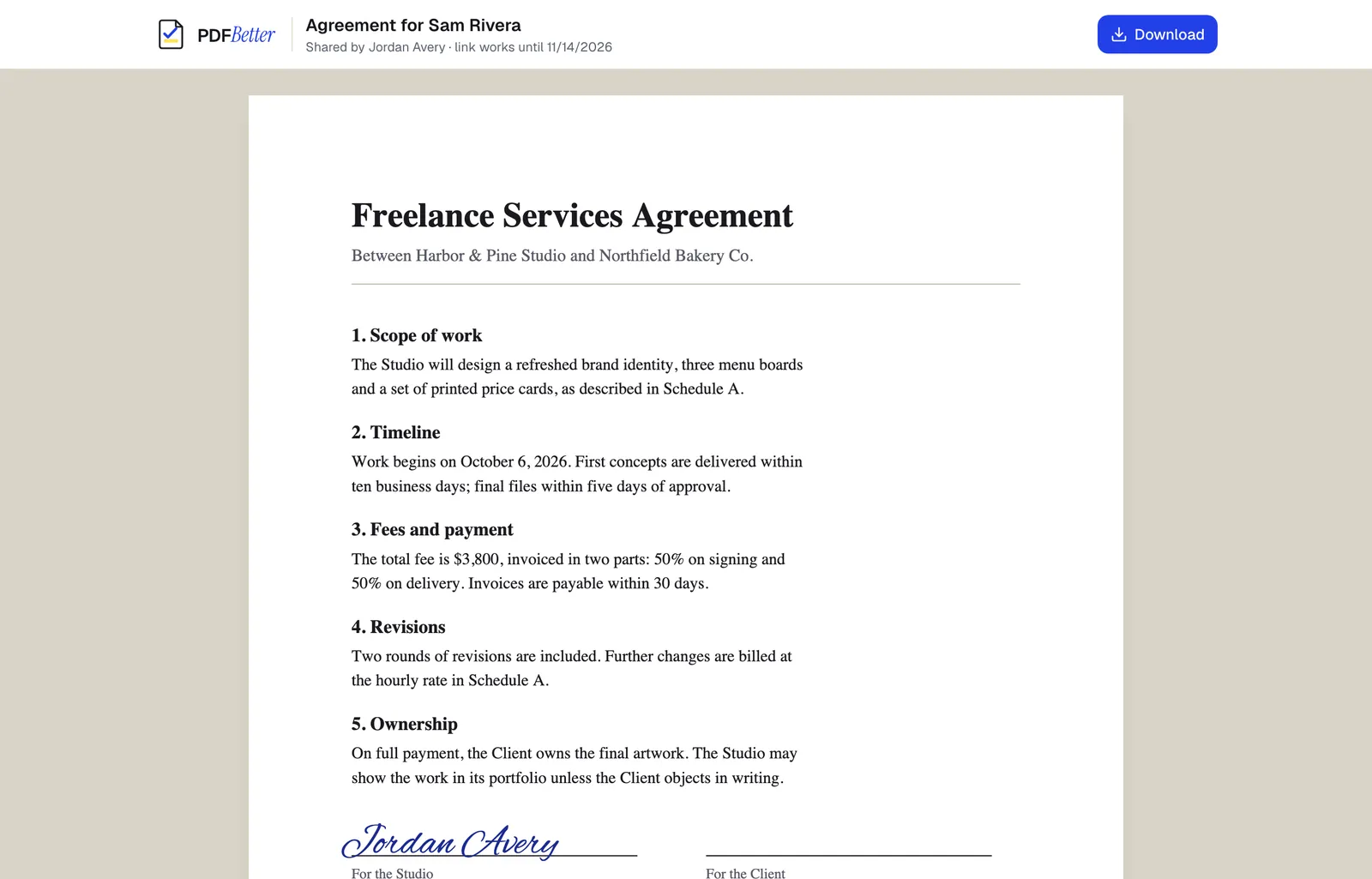
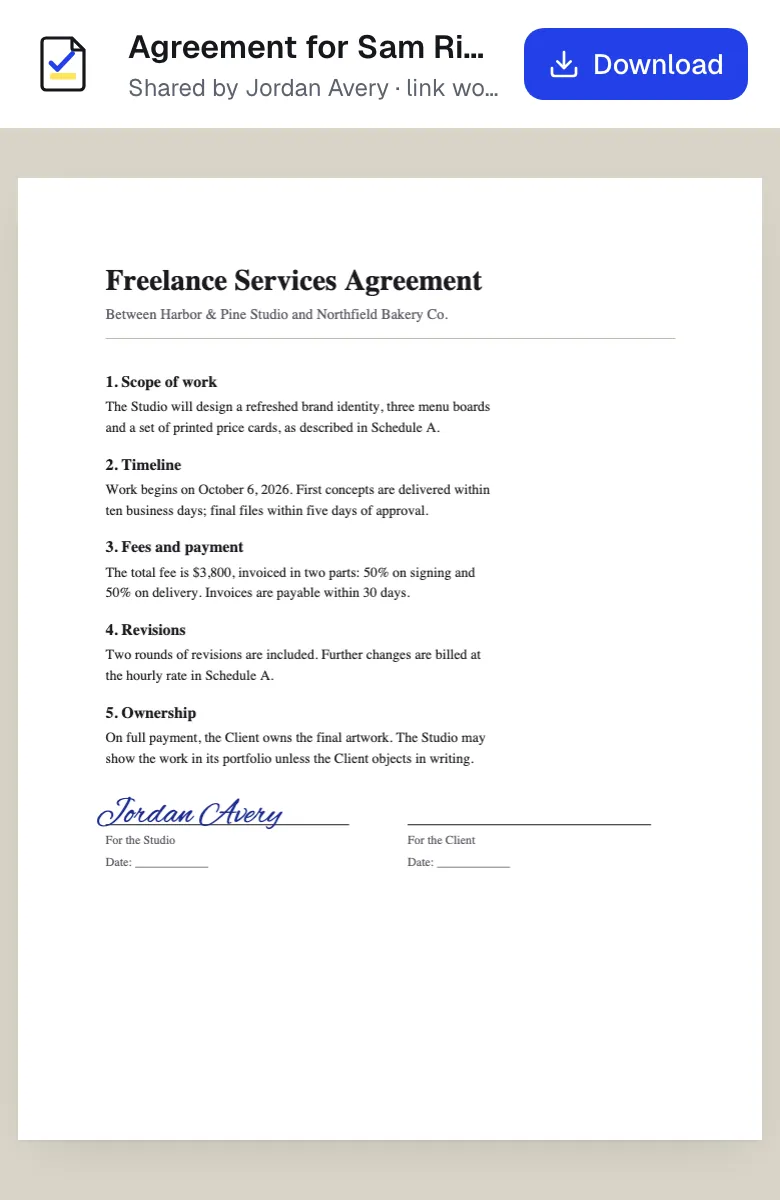
El enlace de un PDF alojado, abierto en un portátil y en un móvil. Contenido de ejemplo; los nombres y las empresas son ficticios.
Cómo hacerlo
Convertir un PDF en un enlace en 4 pasos
1Un PDF terminado
2Enlace, correo, impresión o fax
3Entregado
- 1
Abre el PDF
Súbelo, o ábrelo desde tu cuenta y termina los cambios.
- 2
Crea un enlace alojado
Elige la opción de copia congelada en el panel de compartir.
- 3
Configura el acceso
Añade fecha de caducidad o contraseña si hace falta y decide si los visitantes pueden descargar.
- 4
Copia y envía
Pega el enlace en un correo, un mensaje o una web. Revócalo desde el panel de compartir cuando quieras.
Ejemplo
Antes y después
El programa de un evento en una página que hay que enlazar desde un boletín que sale hoy.
Un enlace alojado que abre el programa en cualquier navegador. Cuando cambian los horarios la semana siguiente, un enlace nuevo lo sustituye y el antiguo se revoca.
Ajustes y formatos
Qué puedes ajustar
- Caducidad
- El enlace deja de funcionar después de la fecha que elijas.
- Contraseña
- Los visitantes la introducen antes de que se abra el PDF.
- Permitir descarga
- Deja que los visitantes guarden el PDF, o mantenlo solo para ver en el navegador.
Entrada
Salida
Conviene saber antes de empezar
- El enlace muestra una copia fija; los cambios posteriores a su creación no se reflejan.
- Los enlaces alojados cuentan como enlaces compartidos: el plan Free permite 3 enlaces activos; Pro y Business no tienen límite.
- Bloquear la descarga no impide capturas ni fotos de la pantalla.
Si algo sale mal
Si algo sale mal
- El enlace sigue mostrando la versión antigua
- Es así a propósito: el enlace es una copia congelada. Crea un enlace nuevo desde el documento actualizado y revoca el antiguo.
- Los visitantes ven un mensaje de caducado o no encontrado
- El enlace ha pasado su fecha de caducidad o se ha revocado. Crea uno nuevo.
PDF a enlace: preguntas frecuentes
¿PDF a enlace es una conversión de archivo?
No. Tu PDF se aloja como PDF en un enlace privado. No se convierte a HTML ni a ningún otro formato.
¿En qué se diferencia de Compartir PDF?
PDF a enlace aloja una copia congelada y de solo lectura. Compartir PDF enlaza al documento vivo, así que los destinatarios ven los cambios posteriores y pueden comentar, rellenar o editar si lo permites.
¿Puedo hacer un código QR con el enlace?
Sí, usa cualquier generador de códigos QR con el enlace copiado. Si vas a imprimir el código QR, no le pongas fecha de caducidad.
¿Puedo ver cuántas veces se ha abierto el enlace?
Sí. El panel de compartir muestra el número de visitas y cuándo se abrió por última vez.
¿El PDF aparecerá en Google?
No. Las páginas de documentos alojados llevan noindex y los enlaces usan identificadores largos y aleatorios.