
PDF in einen Link verwandeln
Eine eingefrorene Kopie Ihres PDFs unter einem Link veröffentlichen, den alle Empfänger im Browser öffnen können.
PDF hier ablegenLoslassen zum Starten
oder einfügen mit Ctrl/⌘+V
Ohne Konto starten. Zum Herunterladen oder Teilen brauchen Sie ein kostenloses Konto. Tarife ansehen
Was es macht
PDF als Link erklärt
„PDF als Link“ stellt eine Kopie Ihres PDFs unter einem Link bereit. Es ist keine Umwandlung in ein anderes Dateiformat: Das PDF bleibt ein PDF, und der Link ist der Ort, an dem es geöffnet wird.
Weiterlesen
Die bereitgestellte Kopie wird im Moment der Linkerstellung eingefroren. Spätere Änderungen in Ihrem Konto ändern nicht, was der Link zeigt – genau richtig für eine Speisekarte, eine Preisliste, eine veröffentlichte Richtlinie oder ein Dokument, auf das ein Newsletter oder ein gedruckter QR-Code verweist. Soll eine neue Fassung online gehen, erstellen Sie einen neuen Link und widerrufen den alten.
Jeder Link kann ein Ablaufdatum und ein Passwort haben, und Sie können Downloads abschalten, damit Besucher die Datei nur im Browser ansehen. Ein Widerruf sperrt den Link sofort. Sollen andere das aktuelle Dokument kommentieren, ausfüllen oder bearbeiten, nutzen Sie „PDF freigeben“: Dort verweist der Link auf das aktuelle Dokument.
In der App
So sieht es aus
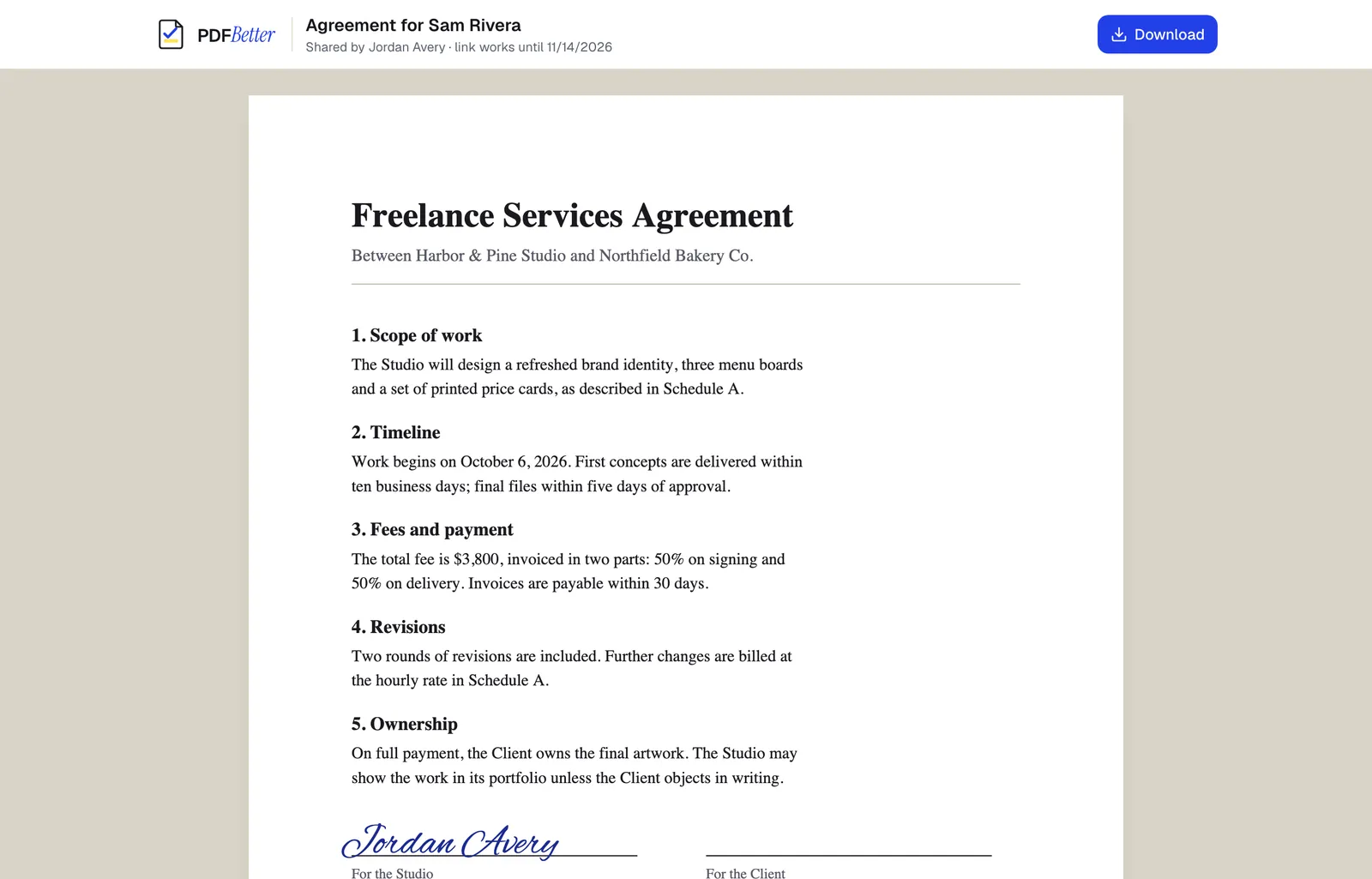
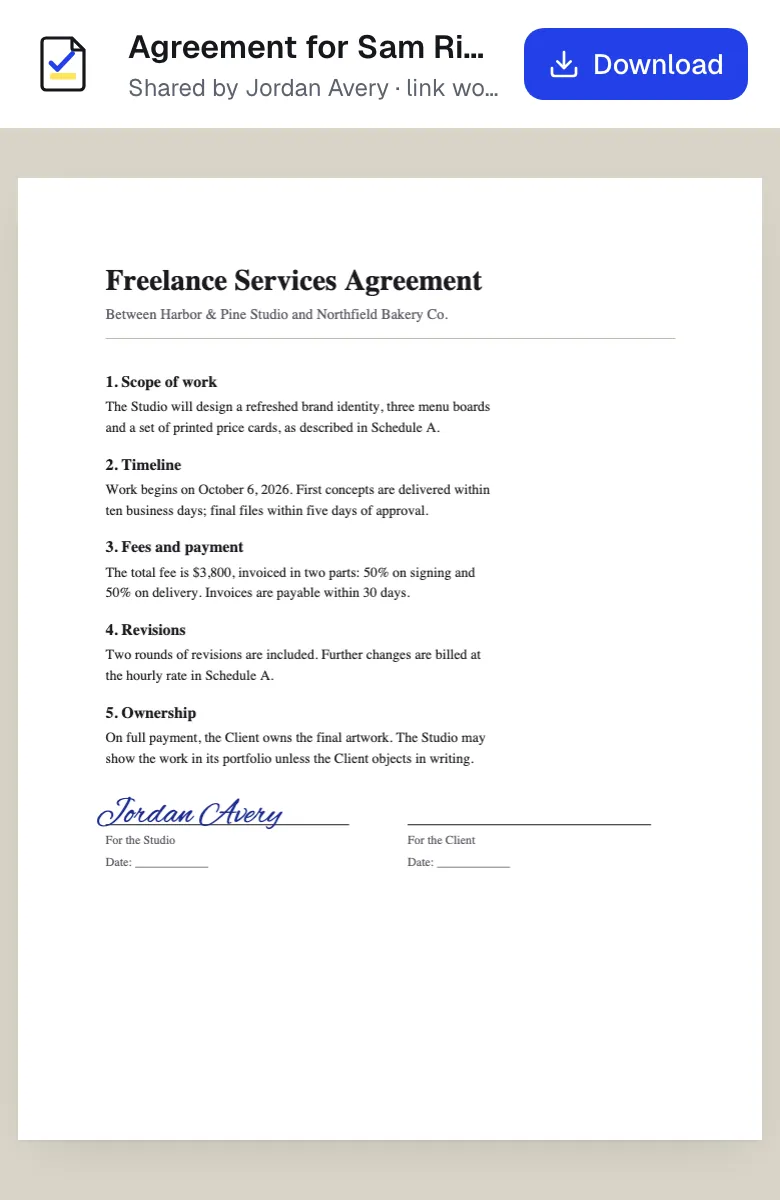
Der Link zu einem gehosteten PDF, geöffnet auf einem Laptop und auf einem Smartphone. Beispielinhalt; Namen und Firmen sind frei erfunden.
So geht’s
PDF in einen Link verwandeln in 4 Schritten
1Ein fertiges PDF
2Link, E-Mail, Druck oder Fax
3Zugestellt
- 1
PDF öffnen
Hochladen oder aus Ihrem Konto öffnen und letzte Änderungen abschließen.
- 2
Link erstellen
Im Freigabebereich die Option für eine feste Kopie wählen.
- 3
Zugriff festlegen
Bei Bedarf Ablaufdatum oder Passwort setzen und entscheiden, ob Besucher herunterladen dürfen.
- 4
Kopieren und versenden
Link in E-Mail, Nachricht oder Webseite einfügen. Im Freigabebereich jederzeit widerrufbar.
Beispiel
Vorher und nachher
Ein einseitiger Veranstaltungsplan für das Vereinsfest, der heute im Newsletter verlinkt werden muss.
Ein Link, der den Plan in jedem Browser öffnet. Ändern sich nächste Woche die Zeiten, ersetzt ihn ein neuer Link, und der alte wird widerrufen.
Einstellungen & Formate
Was Sie steuern können
- Ablaufdatum
- Nach dem gewählten Datum funktioniert der Link nicht mehr.
- Passwort
- Besucher geben es ein, bevor sich das PDF öffnet.
- Download erlauben
- Besucher das PDF speichern lassen oder es nur im Browser anzeigen.
Eingabe
Ausgabe
Gut zu wissen, bevor Sie loslegen
- Der Link zeigt eine feste Kopie; Änderungen nach der Erstellung erscheinen dort nicht.
- Bereitgestellte Links zählen als Freigabelinks: Der Free-Tarif erlaubt 3 aktive Links, Pro und Business sind unbegrenzt.
- Gesperrte Downloads verhindern keine Screenshots oder Fotos vom Bildschirm.
Wenn etwas schiefgeht
Wenn etwas schiefgeht
- Der Link zeigt noch die alte Fassung
- Das ist so gewollt: Der Link zeigt eine eingefrorene Kopie. Erstellen Sie aus dem aktualisierten Dokument einen neuen Link und widerrufen Sie den alten.
- Besucher sehen „abgelaufen“ oder „nicht gefunden“
- Der Link hat sein Ablaufdatum überschritten oder wurde widerrufen. Erstellen Sie einen neuen Link.
PDF als Link: häufige Fragen
Ist „PDF als Link“ eine Dateiumwandlung?
Nein. Ihr PDF wird als PDF unter einem privaten Link bereitgestellt. Nichts wird in HTML oder ein anderes Format umgewandelt.
Was ist der Unterschied zu „PDF freigeben“?
„PDF als Link“ stellt eine eingefrorene Kopie nur zum Ansehen bereit. „PDF freigeben“ verlinkt das aktuelle Dokument; Empfänger sehen spätere Änderungen und dürfen, wenn Sie es erlauben, kommentieren, ausfüllen oder bearbeiten.
Kann ich einen QR-Code für den Link erstellen?
Ja, mit jedem QR-Code-Generator und dem kopierten Link. Verzichten Sie auf ein Ablaufdatum, wenn der QR-Code gedruckt wird.
Sehe ich, wie oft der Link geöffnet wurde?
Ja. Der Freigabebereich zeigt die Anzahl der Aufrufe und den letzten Abruf.
Erscheint das PDF in Google?
Nein. Bereitgestellte Dokumentseiten sind als noindex gekennzeichnet, und die Links enthalten lange Zufallstoken.