
Intégration
DisponibleOuvrez vos fichiers Drive dans PDFBetter et classez-y automatiquement vos PDF terminés
Pour utiliser Google Drive avec PDFBetter, allez dans Paramètres → Intégrations, cliquez sur Connecter Google Drive et choisissez un dossier. Vous pouvez ensuite importer jusqu’à 20 fichiers à la fois depuis Drive (les PDF tels quels, les fichiers Google Docs, Sheets et Slides en PDF, les fichiers Word, Excel et PowerPoint après conversion), enregistrer n’importe quel PDF dans votre dossier Drive depuis l’éditeur ou la liste de vos documents, et laisser PDFBetter y classer automatiquement chaque PDF signé et son certificat d’achèvement dès la dernière signature. PDFBetter ne voit que les fichiers que vous choisissez et ceux qu’il enregistre.
Connectez Drive et choisissez un dossier
La connexion passe par l’écran de connexion de Google. PDFBetter demande uniquement l’accès aux fichiers que vous choisissez et à ceux qu’il crée, pas à tout votre Drive.
Connectez Drive
Dans Paramètres → Intégrations, cliquez sur Connecter Google Drive, choisissez votre compte Google et laissez l’autorisation Google Drive cochée.
Choisissez un dossier
Cliquez sur Choisir un dossier et indiquez où ranger les PDF, ou laissez Mon Drive.
Activez l’enregistrement automatique
Enregistrer automatiquement les documents signés classe chaque demande de signature terminée. Enregistrer chaque export copie aussi dans le dossier chaque PDF que vous téléchargez.
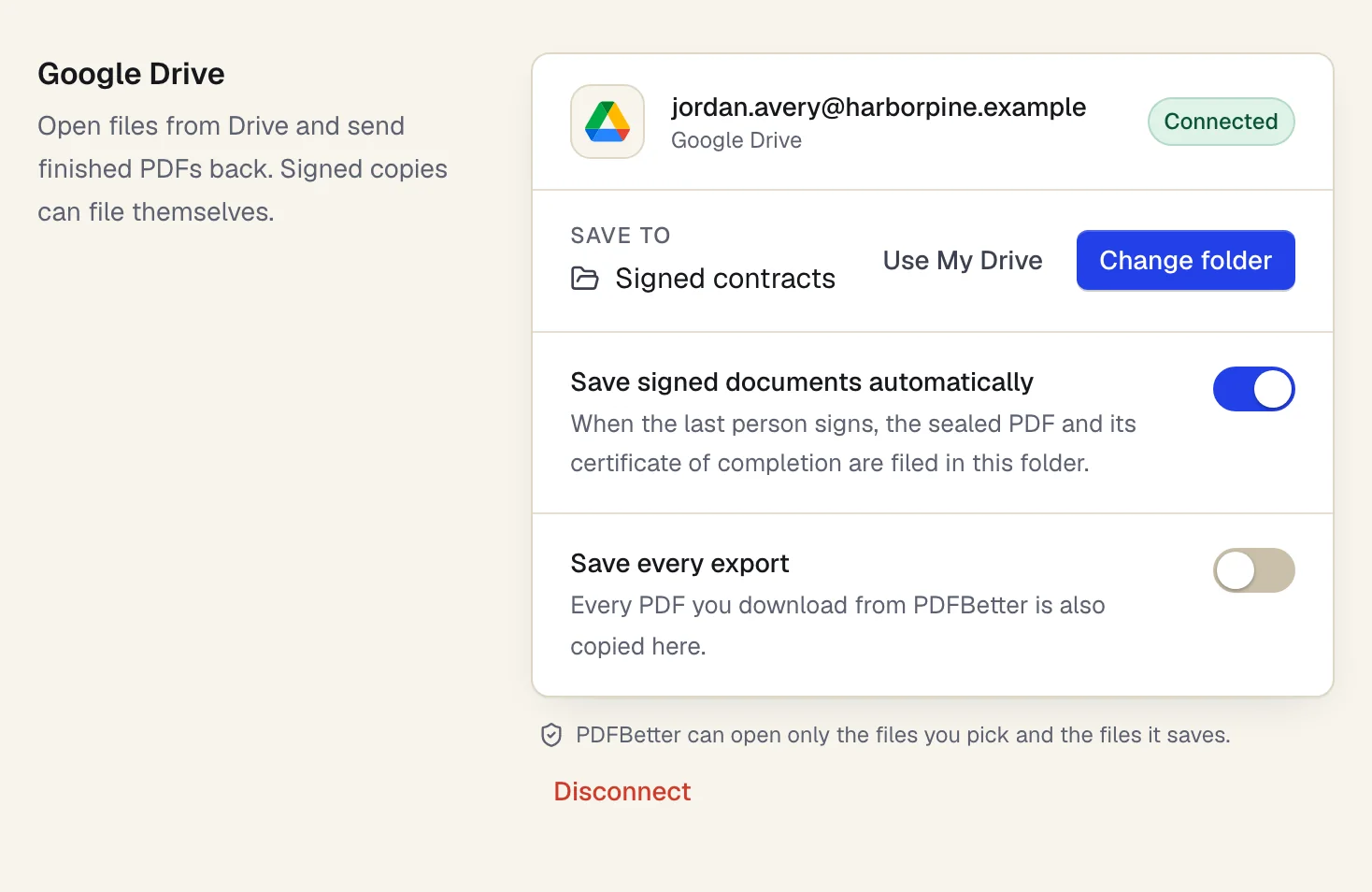
- Vous choisissez le dossier une seule fois
- Les copies signées s’y rangent seules, avec leur certificat
- PDFBetter n’ouvre que les fichiers choisis ou enregistrés par lui
Settings → Integrations with Google Drive connected. Sample content; names are fictional.
Importer depuis Drive
Importer depuis Drive
Sur le tableau de bord, cliquez sur Nouveau → Importer depuis Google Drive et choisissez jusqu’à 20 fichiers. Chacun devient un document que vous pouvez modifier, remplir, signer ou envoyer à signer.
Les PDF arrivent inchangés. Les fichiers Google Docs, Sheets et Slides arrivent en PDF. Les fichiers Word, Excel et PowerPoint sont convertis comme lors d’un import depuis votre appareil.
Enregistrer dans Drive
Enregistrer dans Drive
Dans l’éditeur, Terminé → Enregistrer dans Google Drive enregistre le même PDF que celui d’un téléchargement. Dans la fenêtre de téléchargement, Enregistrer dans Drive conserve les options choisies, comme PDF aplati ou remplissable, avec ou sans commentaires.
Depuis la liste de vos documents, Enregistrer dans Google Drive enregistre la copie signée quand il y en a une. Une fois l’enregistrement terminé, Ouvrir dans Drive vous mène au fichier.
Les documents signés classés pour vous
Les documents signés classés pour vous
Avec l’enregistrement automatique activé, le PDF scellé et son certificat d’achèvement arrivent dans votre dossier dès que le dernier signataire a terminé, sans rien télécharger.
Si Google n’accepte plus la connexion, si le dossier a été déplacé ou si Drive est plein, Paramètres → Intégrations indique ce qui s’est passé et comment y remédier, et l’enregistrement suivant réessaie.
Tarifs
Tarifs
Google Drive fonctionne avec toutes les formules PDFBetter avec compte. Un import compte comme un envoi de fichier et respecte la taille de fichier maximale de votre formule. Un enregistrement dans Drive est un export PDF : il est décompté de vos téléchargements mensuels exactement comme un téléchargement.
Formules
Ce que comprend chaque formule
| Gratuit | Pro | Business | |
|---|---|---|---|
| Téléchargements de documents modifiés par mois | 3 | illimité | illimité |
Ce que la fonctionnalité ne fait pas
- Il n’y a pas de synchronisation dans les deux sens. Importer crée une copie dans PDFBetter et chaque enregistrement ajoute un PDF dans Drive ; les modifications faites ensuite d’un côté ne mettent pas l’autre à jour.
- PDFBetter ne peut pas parcourir votre Drive. Il ne voit que les fichiers que vous choisissez dans le sélecteur de fichiers de Google et ceux qu’il enregistre.
- Les fichiers qui dépassent la taille maximale de votre formule sont ignorés à l’import, avec la raison affichée.
- Les enregistrements dans Drive sont décomptés de vos téléchargements mensuels, comme tout export PDF.
PDFBetter pour Google Drive : questions fréquentes
PDFBetter peut-il voir tout le contenu de mon Google Drive ?
Non. Il utilise l’autorisation Drive la plus restreinte proposée par Google : seulement les fichiers que vous choisissez dans le sélecteur et ceux que PDFBetter enregistre. Le reste de votre Drive reste privé.
Puis-je modifier un document Google Docs dans PDFBetter ?
Oui, sous forme de PDF. Un fichier Google Docs, Sheets ou Slides importé arrive en PDF que vous pouvez modifier, remplir, signer ou envoyer à signer, puis réenregistrer dans Drive au format PDF.
Où vont les documents signés ?
Dans le dossier choisi dans Paramètres → Intégrations, ou dans Mon Drive si vous n’en avez pas choisi, dès que l’option Enregistrer automatiquement les documents signés est activée.
Comment déconnecter Google Drive ?
Dans Paramètres → Intégrations, cliquez sur Déconnecter sous Google Drive. PDFBetter perd l’accès et n’y enregistre plus rien ; les fichiers déjà dans Drive restent à leur place.