
Intégration
BêtaSignature, formulaires, conversion et IA PDF dans chacun de vos Zaps
Pour utiliser PDFBetter dans Zapier, ouvrez Paramètres → Intégrations dans PDFBetter, cliquez sur Configurer dans Zapier, ajoutez une étape PDFBetter à un Zap, puis cliquez sur Autoriser et connecter quand PDFBetter vous le demande. Vos Zaps peuvent alors importer, fusionner, diviser, compresser, convertir et passer à l’OCR des PDF, remplir des champs de formulaire, envoyer des documents à signer et télécharger la copie signée, résumer un PDF, répondre à des questions sur son contenu et en extraire des données. Ils peuvent aussi démarrer dès qu’un document est entièrement signé ou qu’une exécution de workflow se termine. Les fichiers des étapes précédentes s’utilisent directement, et ceux que produit PDFBetter sont transmis comme de vrais fichiers.
Connexion en un clic
Aucune clé API à copier. Zapier se connecte à votre compte PDFBetter via l’écran d’autorisation de PDFBetter, et vous pouvez le déconnecter à tout moment.
Ouvrez Intégrations
Dans PDFBetter, allez dans Paramètres → Intégrations et cliquez sur Configurer dans Zapier. Zapier s’ouvre dans un nouvel onglet.
Ajoutez une étape PDFBetter
Dans l’éditeur de Zap, choisissez PDFBetter puis un événement, par exemple Document Fully Signed (document entièrement signé) ou Fill PDF Form (remplir un formulaire PDF).
Cliquez sur Autoriser et connecter
Connectez-vous à PDFBetter quand Zapier vous le demande, lisez ce que Zapier pourra faire, puis cliquez sur Autoriser et connecter. Cette connexion sert ensuite à toutes vos étapes PDFBetter.
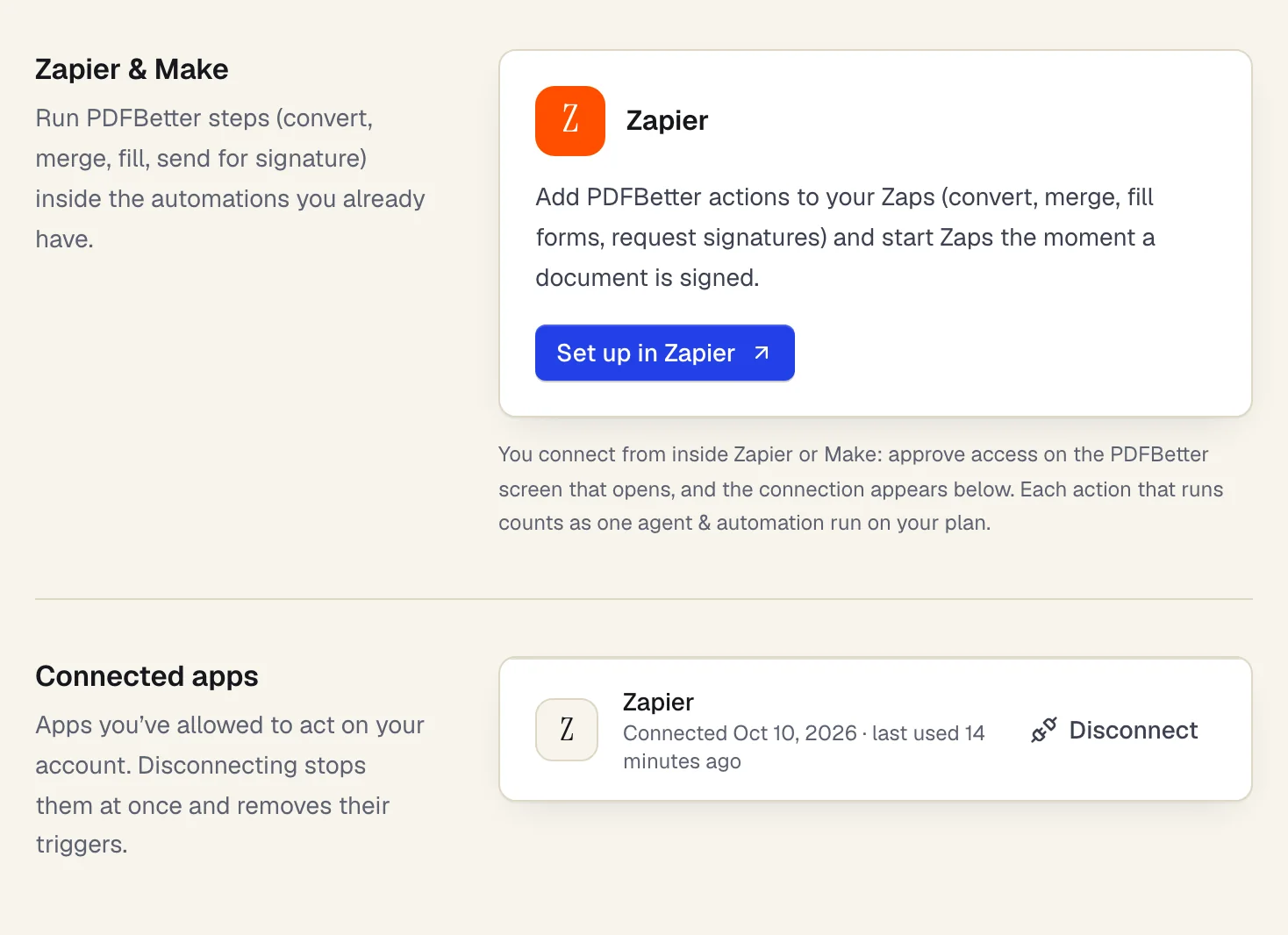
- Un bouton ouvre PDFBetter dans Zapier
- Vous autorisez l’accès une fois, sur un écran PDFBetter
- Déconnecter arrête tous les Zaps d’un coup
Settings → Integrations after connecting Zapier. Sample content; names are fictional.
Déclencheurs
Déclencheurs
Document Fully Signed (document entièrement signé) : lance un Zap dès que la dernière personne a signé. Le PDF signé est prêt pour l’action Download Signed PDF à l’étape suivante.
Workflow Run Finished (exécution de workflow terminée) : lance un Zap quand l’une de vos recettes de workflow PDFBetter a fini de traiter un document.
Les deux sont instantanés : PDFBetter prévient Zapier au moment où l’événement se produit, au lieu que Zapier vienne vérifier toutes les quelques minutes.
Actions et recherches
Actions et recherches
Documents : Upload PDF, Fill PDF Form, Download PDF, ainsi que les recherches Find Documents et Get Form Fields. Une fois le document choisi, Fill PDF Form affiche une entrée par champ du formulaire, pour associer les valeurs champ par champ.
Pages et fichiers : Merge PDFs, Split PDF, Compress PDF, Convert PDF (vers Word, Excel, PowerPoint, CSV, texte ou images, et des fichiers Office vers PDF) et Make PDF Searchable (OCR).
Signatures : Send PDF for Signature envoie un e-mail à vos signataires et utilise les champs de signature du document, ou ajoute une ligne de signature et de date pour chaque signataire. Get Signature Request indique le statut de chaque destinataire, et Download Signed PDF renvoie la copie signée ou son certificat d’audit.
IA : Summarize PDF, Ask a Question About a PDF (les réponses citent la page d’où elles viennent) et Extract Data From PDF (des champs comme le numéro de facture, le montant total et la date d’échéance, chacun avec sa page ; une valeur absente n’est jamais devinée).
Les premiers Zaps à créer
Les premiers Zaps à créer
Contrat signé, contrat archivé : Document Fully Signed → Download Signed PDF → envoi du fichier vers Google Drive, Dropbox ou OneDrive, puis un message dans Slack.
Du formulaire à la signature : une nouvelle réponse Typeform, Jotform ou Google Forms → Fill PDF Form sur votre modèle de contrat → Send PDF for Signature à la personne qui a répondu.
Des factures reçues au tableur : une pièce jointe Gmail → Extract Data From PDF → une ligne ajoutée dans Google Sheets ou Airtable avec le numéro de facture, le montant total et la date d’échéance.
Alléger avant d’envoyer : un nouveau fichier dans un dossier cloud → Compress PDF → le fichier allégé joint à un e-mail.
Fichiers et traitements longs
Fichiers et traitements longs
Chaque étape qui travaille sur un document accepte un document déjà présent dans PDFBetter ou un fichier issu d’une étape précédente, comme une pièce jointe d’e-mail ou un fichier envoyé par formulaire. PDFBetter l’importe pour cette étape : une seule étape suffit.
La conversion, la compression et l’OCR s’exécutent en arrière-plan. Zapier attend que PDFBetter signale la fin du traitement, si bien que l’étape suivante reçoit le fichier terminé.
Tarifs
Tarifs
Zapier fonctionne avec toutes les formules PDFBetter avec compte, y compris Free. Chaque étape PDFBetter exécutée compte pour une exécution d’agent ou d’automatisation ; les étapes en échec et les déclencheurs ne sont pas décomptés.
Exécutions d’agents et d’automatisations par mois : 200 sur Free, 5 000 sur Pro et illimitées (usage raisonnable) sur Business.
Le travail effectué par une étape consomme les mêmes quotas que dans l’application : téléchargements, conversions, pages d’OCR, crédits IA et demandes de signature. Côté Zapier, les limites de tâches de votre abonnement Zapier s’appliquent comme d’habitude.
Formules
Ce que comprend chaque formule
| Gratuit | Pro | Business | |
|---|---|---|---|
| Connecter des agents IA (MCP) | Inclus | Inclus | Inclus |
| Exécutions d’agents et d’automatisations par mois | 200 | 5 000 | illimité |
| Demandes de signature par mois | 3 | illimité | illimité |
| Téléchargements de documents modifiés par mois | 3 | illimité | illimité |
| Conversions Office et avancées par mois | 10 | 500 | 2 000 |
| Pages OCR par mois | 20 | 1 000 | 5 000 |
| Crédits IA par mois | 20 | 500 | 2 000 |
Chaque action IA coûte un nombre fixe de crédits ; la liste complète figure sur la page Tarifs. Comparer toutes les formules
Ce que la fonctionnalité ne fait pas
- Tant que PDFBetter n’apparaît pas dans l’annuaire public des applications Zapier, commencez par Paramètres → Intégrations, qui renvoie vers l’application.
- L’application Zapier propose deux déclencheurs, Document Fully Signed et Workflow Run Finished. Pour lancer un Zap quand un seul destinataire signe ou qu’un formulaire est envoyé, utilisez Make ou un webhook Business.
- Les automatisations remplissent des champs, réorganisent des pages, convertissent et utilisent l’IA. La modification du texte ou des images d’une page et l’application d’un caviardage se font dans l’éditeur.
- Les liens de téléchargement renvoyés par une étape expirent au bout d’une dizaine de minutes. Transmettez le fichier dans la même exécution du Zap plutôt que de conserver le lien.
- Les étapes IA lisent la couche de texte du document. Les pages numérisées doivent d’abord passer par Make PDF Searchable (OCR).
PDFBetter pour Zapier : questions fréquentes
Faut-il une formule PDFBetter payante pour utiliser Zapier ?
Non. Tout compte PDFBetter peut connecter Zapier, et chaque formule inclut un nombre mensuel d’exécutions d’agents et d’automatisations. Les invités doivent d’abord créer un compte gratuit.
Quel compte PDFBetter mes Zaps utilisent-ils ?
Celui avec lequel vous étiez connecté au moment de cliquer sur Autoriser et connecter. Si l’écran d’autorisation affiche le mauvais compte, cliquez sur Utiliser un autre compte avant d’autoriser. Vos collègues connectent chacun leur propre compte.
Un Zap peut-il utiliser un fichier venant de Gmail, de Google Drive ou d’un formulaire ?
Oui. Associez le fichier de l’étape précédente au champ de fichier de l’étape PDFBetter. PDFBetter l’importe pour cette étape ; les fichiers Word, Excel et PowerPoint peuvent être transformés en PDF avec Convert PDF.
Send PDF for Signature envoie-t-il de vrais e-mails ?
Oui. Les signataires reçoivent un e-mail de signature de PDFBetter, exactement comme lors d’un envoi depuis l’application, et la demande est décomptée des demandes de signature de votre formule. Faites d’abord un essai avec votre propre adresse e-mail.
Comment déconnecter Zapier ?
Dans Paramètres → Intégrations, rubrique Applications connectées, cliquez sur Déconnecter à côté de Zapier. Zapier perd l’accès immédiatement et ses déclencheurs sont supprimés.
Que devient un Zap quand une étape PDFBetter échoue ?
Zapier affiche sur l’étape le message d’erreur de PDFBetter, par exemple un nom de champ inexistant ou un fichier qui n’est pas un PDF, et l’exécution n’est pas décomptée de vos exécutions PDFBetter.