
Intégration
BêtaSignature, formulaires PDF et IA documentaire en modules Make
Pour utiliser PDFBetter dans Make, ouvrez Paramètres → Intégrations dans PDFBetter, cliquez sur Configurer dans Make, ajoutez un module PDFBetter à un scénario et créez une connexion, puis cliquez sur Autoriser et connecter. Vos scénarios peuvent alors démarrer instantanément quand un document est entièrement signé, qu’un destinataire signe, qu’un formulaire est envoyé ou qu’une exécution de workflow se termine. Les modules peuvent importer, fusionner, diviser, compresser, convertir et passer à l’OCR des PDF, remplir des champs de formulaire, envoyer des documents à signer, télécharger la copie signée, résumer, répondre à des questions et extraire des données. Ils acceptent un document présent dans PDFBetter, un fichier issu d’un module précédent ou un lien, et renvoient des données de fichier que vous pouvez associer à Google Drive, Gmail ou Dropbox.
Connexion en un clic
Make se connecte à votre compte PDFBetter via l’écran d’autorisation de PDFBetter. La connexion est enregistrée dans Make et partagée par tous les modules PDFBetter de vos scénarios.
Ouvrez Intégrations
Dans PDFBetter, allez dans Paramètres → Intégrations et cliquez sur Configurer dans Make.
Ajoutez un module PDFBetter
Dans un scénario, ajoutez un module PDFBetter comme Watch completed signature requests (surveiller les demandes de signature terminées) ou Fill PDF form (remplir un formulaire PDF), puis ajoutez une nouvelle connexion.
Cliquez sur Autoriser et connecter
Connectez-vous à PDFBetter si on vous le demande, lisez ce que Make pourra faire, puis cliquez sur Autoriser et connecter.
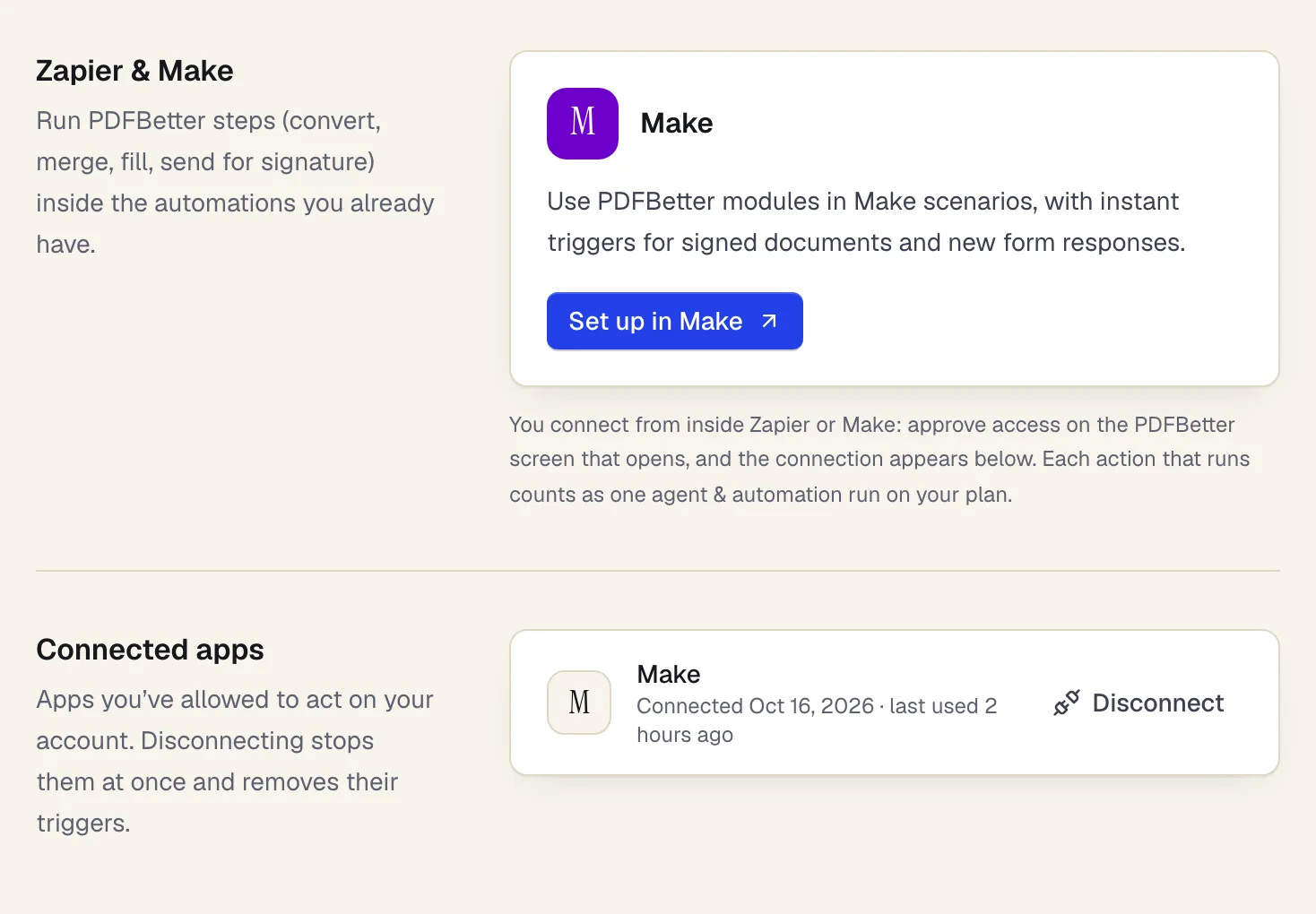
- Un bouton ouvre PDFBetter dans Make
- Vous autorisez l’accès une fois, sur un écran PDFBetter
- Déconnecter arrête tous les scénarios d’un coup
Settings → Integrations after connecting Make. Sample content; names are fictional.
Déclencheurs instantanés
Déclencheurs instantanés
Watch completed signature requests, Watch recipient signatures, Watch new form responses et Watch finished workflow runs : demandes de signature terminées, signature d’un destinataire, nouvelles réponses aux formulaires et exécutions de workflow terminées.
PDFBetter prévient Make au moment où l’événement se produit : vos scénarios démarrent aussitôt, sans attendre le prochain intervalle d’interrogation. Chaque événement porte un identifiant que Make utilise pour ignorer les doublons.
Modules
Modules
Documents : Upload PDF (un fichier issu d’un module précédent ou un lien), Fill PDF form, Download PDF, Search documents et List form fields.
Pages et fichiers : Merge PDFs, Split PDF, Compress PDF, Convert PDF et Make PDF searchable (OCR).
Signatures : Send PDF for signature, Get a signature request et Download signed PDF (la copie signée, le certificat d’audit ou l’original).
IA : Summarize PDF, Ask a question about a PDF et Extract data from PDF, avec un schéma enregistré ou les champs que vous indiquez dans le module.
Make an API call donne accès au reste de l’API d’automatisation de PDFBetter avec la même connexion.
Scénarios pour commencer
Scénarios pour commencer
Watch completed signature requests → Download signed PDF → Google Drive Upload a file → Slack Create a message.
Watch new form responses → Fill PDF form → Send PDF for signature à la personne qui a répondu.
Gmail Watch emails → Extract data from PDF sur la pièce jointe → Google Sheets Add a row.
Watch finished workflow runs → Download PDF → envoi du résultat par e-mail à un client.
Fichiers et traitements longs
Fichiers et traitements longs
Sur chaque module, le champ Document source permet de choisir un document déjà présent dans PDFBetter, un fichier issu d’un module précédent ou un lien public. Merge PDFs accepte jusqu’à 20 fichiers à la fois.
Les fichiers produits reviennent sous forme de nom et de données de fichier : ils s’associent directement aux modules Google Drive, Gmail ou Dropbox. Désactivez Download result file pour ne recevoir que le lien.
Le module attend la fin des conversions, compressions et OCR pendant environ quatre minutes. Un traitement encore en cours au-delà renvoie le statut Still running au lieu de faire échouer le scénario.
Tarifs
Tarifs
Make fonctionne avec toutes les formules PDFBetter avec compte, y compris Free. Chaque module PDFBetter exécuté compte pour une exécution d’agent ou d’automatisation ; les déclencheurs, les vérifications de statut et les exécutions en échec ne sont pas décomptés.
Exécutions d’agents et d’automatisations par mois : 200 sur Free, 5 000 sur Pro et illimitées (usage raisonnable) sur Business.
Le travail effectué par un module consomme les mêmes quotas que dans l’application : téléchargements, conversions, pages d’OCR, crédits IA et demandes de signature. Les opérations propres à Make sont décomptées par votre abonnement Make.
Formules
Ce que comprend chaque formule
| Gratuit | Pro | Business | |
|---|---|---|---|
| Connecter des agents IA (MCP) | Inclus | Inclus | Inclus |
| Exécutions d’agents et d’automatisations par mois | 200 | 5 000 | illimité |
| Demandes de signature par mois | 3 | illimité | illimité |
| Téléchargements de documents modifiés par mois | 3 | illimité | illimité |
| Conversions Office et avancées par mois | 10 | 500 | 2 000 |
| Pages OCR par mois | 20 | 1 000 | 5 000 |
| Crédits IA par mois | 20 | 500 | 2 000 |
Chaque action IA coûte un nombre fixe de crédits ; la liste complète figure sur la page Tarifs. Comparer toutes les formules
Ce que la fonctionnalité ne fait pas
- Tant que PDFBetter n’apparaît pas dans la liste publique des applications Make, commencez par Paramètres → Intégrations, qui renvoie vers l’application.
- Les liens de téléchargement renvoyés par un module expirent au bout d’une dizaine de minutes. Téléchargez ou transmettez le fichier dans la même exécution du scénario.
- Les modules remplissent des champs, réorganisent des pages, convertissent et utilisent l’IA. La modification du texte ou des images d’une page et l’application d’un caviardage se font dans l’éditeur.
- Les modules IA lisent la couche de texte du document. Les pages numérisées doivent d’abord passer par Make PDF searchable (OCR).
PDFBetter pour Make : questions fréquentes
Faut-il une formule PDFBetter payante pour utiliser Make ?
Non. Tout compte PDFBetter peut connecter Make, et chaque formule inclut un nombre mensuel d’exécutions d’agents et d’automatisations. Les invités doivent d’abord créer un compte gratuit.
Les modules Watch nécessitent-ils les webhooks Business de PDFBetter ?
Non. Les déclencheurs instantanés fonctionnent avec toutes les formules avec compte. Seuls les webhooks que vous ajoutez vous-même dans les paramètres Clés API nécessitent Business.
Un module peut-il utiliser le fichier d’un autre module ?
Oui. Choisissez File from a previous module comme Document source et associez le nom et les données du fichier, par exemple depuis Gmail, Google Drive ou un module HTTP.
Que se passe-t-il quand une conversion dure plus longtemps que l’attente du module ?
Le module se termine avec le statut Still running et les informations nécessaires pour vérifier le statut, et le traitement continue dans PDFBetter. Les vérifications de statut ne comptent pas comme des exécutions.
Comment déconnecter Make ?
Dans Paramètres → Intégrations, rubrique Applications connectées, cliquez sur Déconnecter à côté de Make, ou supprimez la connexion dans Make. L’accès s’arrête immédiatement et ses déclencheurs sont supprimés.