
PDFをリンクで共有
変わらない1つの版のPDFを、URLで渡せるようにできます。
ここにPDFをドロップ離すと開始します
または貼り付け: Ctrl/⌘+V
アカウントなしで始められます。ダウンロードや共有には無料アカウントを作成してください。 プランを見る
できること
PDFをリンクで共有のしくみ
「PDFをリンクで共有」は、PDFのコピーをリンク先にホストします。ファイル形式の変換ではなく、PDFはPDFのまま、リンクはそれを開く場所になります。
詳しく見る
ホストされるコピーは、リンクを作った時点の内容で固定されます。その後アカウントで編集しても、リンク先の表示は変わりません。メニュー、料金表、公開する規程、メールや印刷物のQRコードから参照する文書にはこれが向いています。新しい版を公開したいときは、新しいリンクを作って古いリンクを取り消します。
リンクごとに有効期限とパスワードを設定でき、ダウンロードをオフにすればブラウザで閲覧するだけになります。取り消すとリンクはすぐに使えなくなります。最新の文書にコメント・入力・編集をしてほしい場合は、最新の文書にリンクする「PDFを共有」を使ってください。
アプリでの画面
画面イメージ
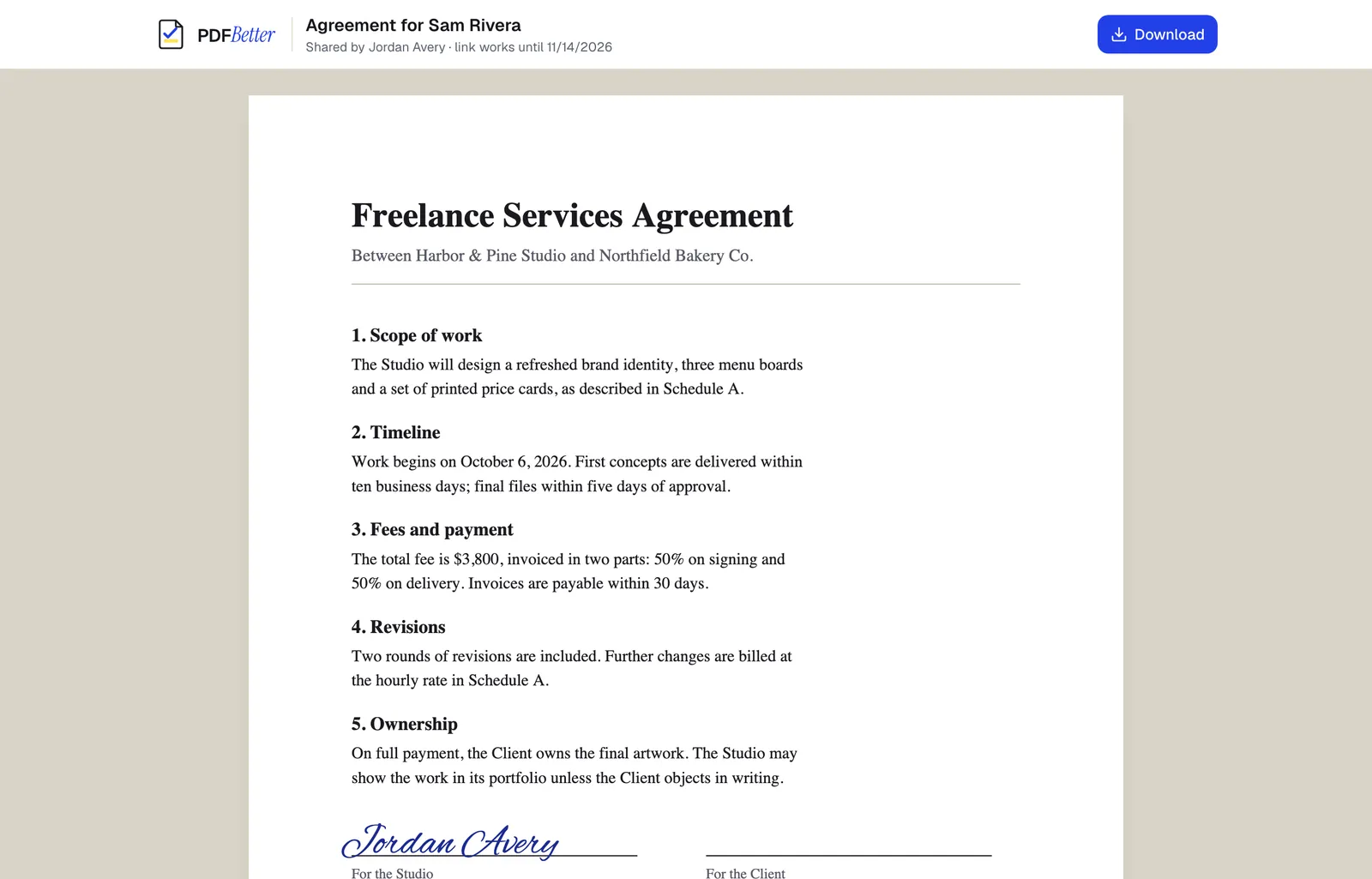
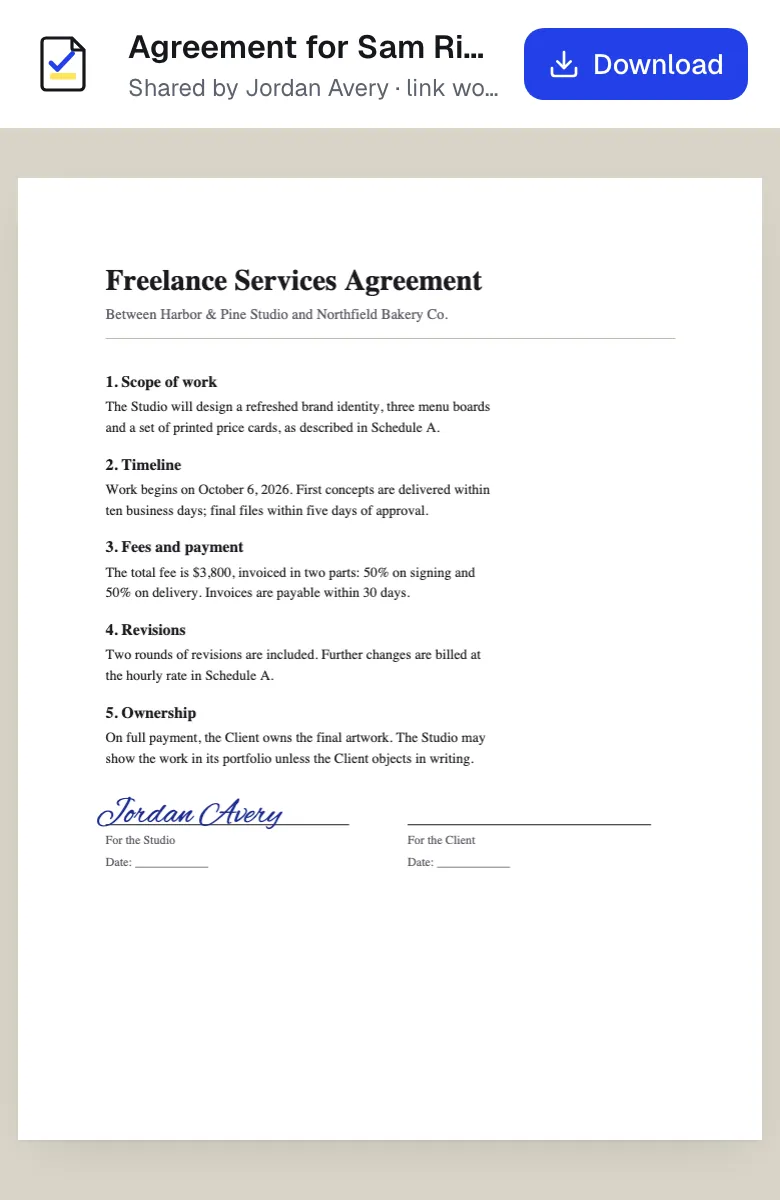
PDFの公開リンクをノートPCとスマートフォンで開いたところ。 内容はサンプルです。名前や会社名は架空のものです。
使い方
PDFをリンクで共有:4ステップ
1完成したPDF
2リンク・メール・印刷・FAX
3送付完了
- 1
PDFを開く
アップロードするか、アカウントから開いて編集を終えます。
- 2
ホストリンクを作成
共有パネルで固定コピーのオプションを選びます。
- 3
アクセスを設定
必要なら有効期限やパスワードを追加し、ダウンロードを許可するか決めます。
- 4
コピーして送る
リンクをメール、メッセージ、Webページに貼ります。共有パネルからいつでも取り消せます。
例
ビフォー・アフター
今日配信するメールマガジンからリンクする、1ページのイベントスケジュール。
どのブラウザでもスケジュールが開くホストリンク。翌週に時間が変わったら新しいリンクに差し替え、古いリンクを取り消します。
設定と対応形式
調整できること
- 有効期限
- 選んだ日を過ぎるとリンクが使えなくなります。
- パスワード
- PDFが開く前に入力してもらいます。
- ダウンロードを許可
- PDFの保存を許可するか、ブラウザでの閲覧のみにします。
入力
出力
始める前に知っておきたいこと
- リンク先は固定のコピーです。作成後の編集は反映されません。
- ホストリンクは共有リンクとして数えます。Freeプランは有効なリンクが3件まで、ProとBusinessは無制限です。
- ダウンロードをブロックしても、スクリーンショットや画面の撮影は防げません。
うまくいかないときは
うまくいかないときは
- リンク先が古い版のままです
- 仕様どおりです。リンク先は固定のコピーです。更新した文書から新しいリンクを作り、古いリンクを取り消してください。
- 期限切れ、または見つからないと表示されます
- 有効期限を過ぎたか、取り消されたリンクです。新しいリンクを作成してください。
PDFをリンクで共有:よくある質問
ファイルの変換ですか?
いいえ。PDFは非公開リンクでPDFのままホストされます。HTMLなど別の形式には変換しません。
「PDFを共有」とどう違いますか?
「PDFをリンクで共有」は固定の閲覧専用コピーをホストします。「PDFを共有」は最新の文書へのリンクで、相手は後からの変更も見られ、許可すればコメント・入力・編集ができます。
リンクのQRコードを作れますか?
はい。コピーしたリンクを任意のQRコード作成ツールで使ってください。QRコードを印刷する場合は、有効期限を付けないことをおすすめします。
リンクが開かれた回数はわかりますか?
はい。共有パネルに閲覧回数と最後に開かれた日時が表示されます。
PDFはGoogleの検索結果に出ますか?
いいえ。ホストした文書のページはnoindexに設定され、リンクには推測できない長いランダムな文字列を使っています。