
Transformer un PDF en lien
Publiez une copie figée de votre PDF derrière un lien que vos destinataires ouvrent dans le navigateur.
Déposez un PDF iciRelâchez pour commencer
ou collez avec Ctrl/⌘+V
Commencez sans compte. Créez un compte gratuit pour télécharger ou partager. Voir les forfaits
Ce que fait l’outil
PDF en lien : explications
« PDF vers URL » héberge une copie de votre PDF derrière un lien. Malgré le nom, ce n’est pas une conversion de format : le PDF reste un PDF, et le lien est l’endroit où on l’ouvre.
En savoir plus
La copie hébergée est figée au moment où vous créez le lien. Vos modifications ultérieures ne changent pas ce que montre le lien — exactement ce qu’il faut pour une carte de restaurant, une grille tarifaire, une politique publiée ou un document cité dans un e-mail ou un QR code imprimé. Besoin d’une nouvelle version en ligne ? Créez un nouveau lien et révoquez l’ancien.
Chaque lien peut avoir une date d’expiration et un mot de passe, et vous pouvez désactiver le téléchargement pour que les visiteurs consultent le fichier dans le navigateur. Révoquer arrête le lien immédiatement. Si les destinataires doivent commenter, remplir ou modifier le document actuel, utilisez « Partager un PDF », qui pointe vers le document vivant.
Dans l’application
À quoi ça ressemble
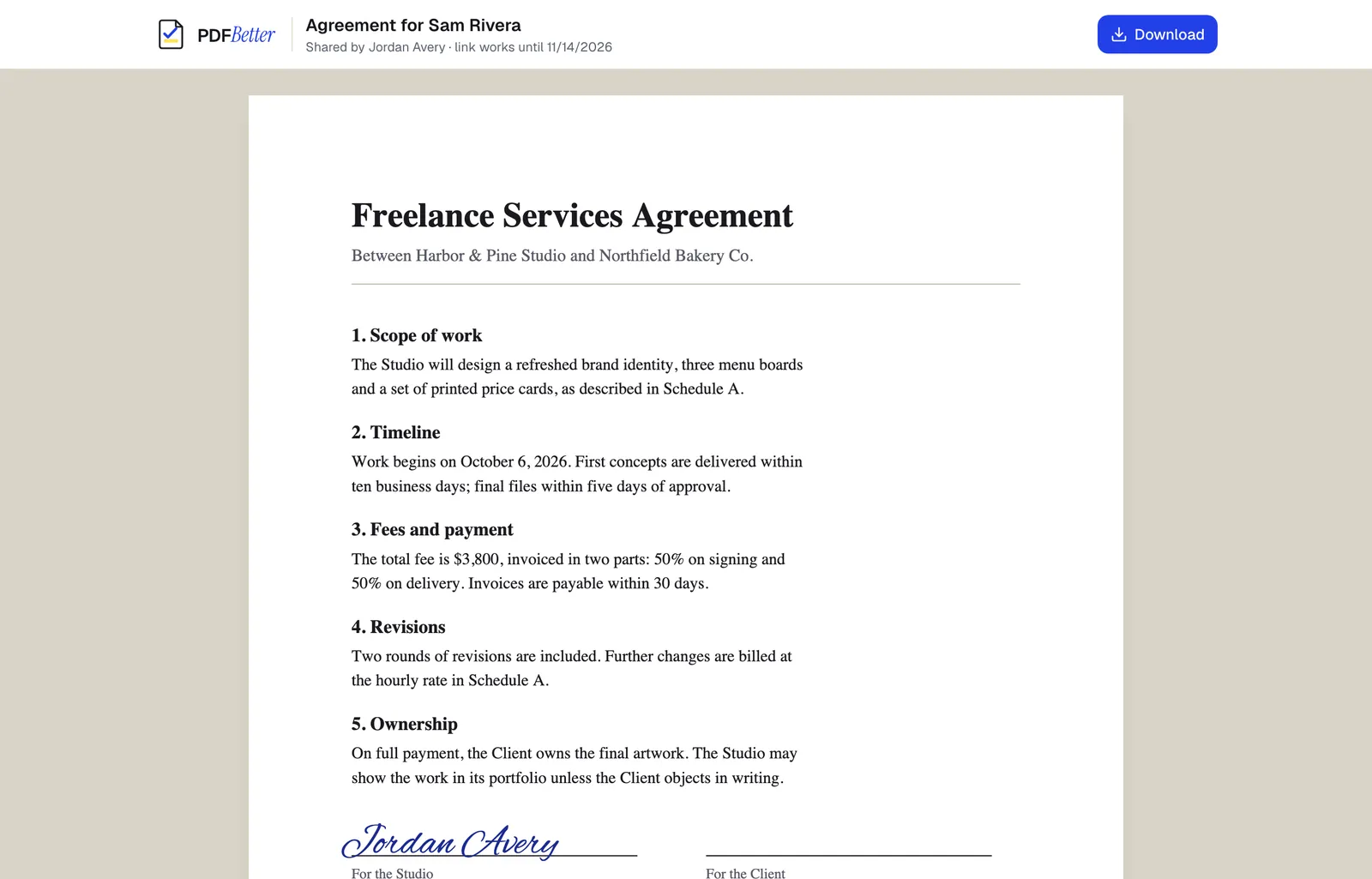
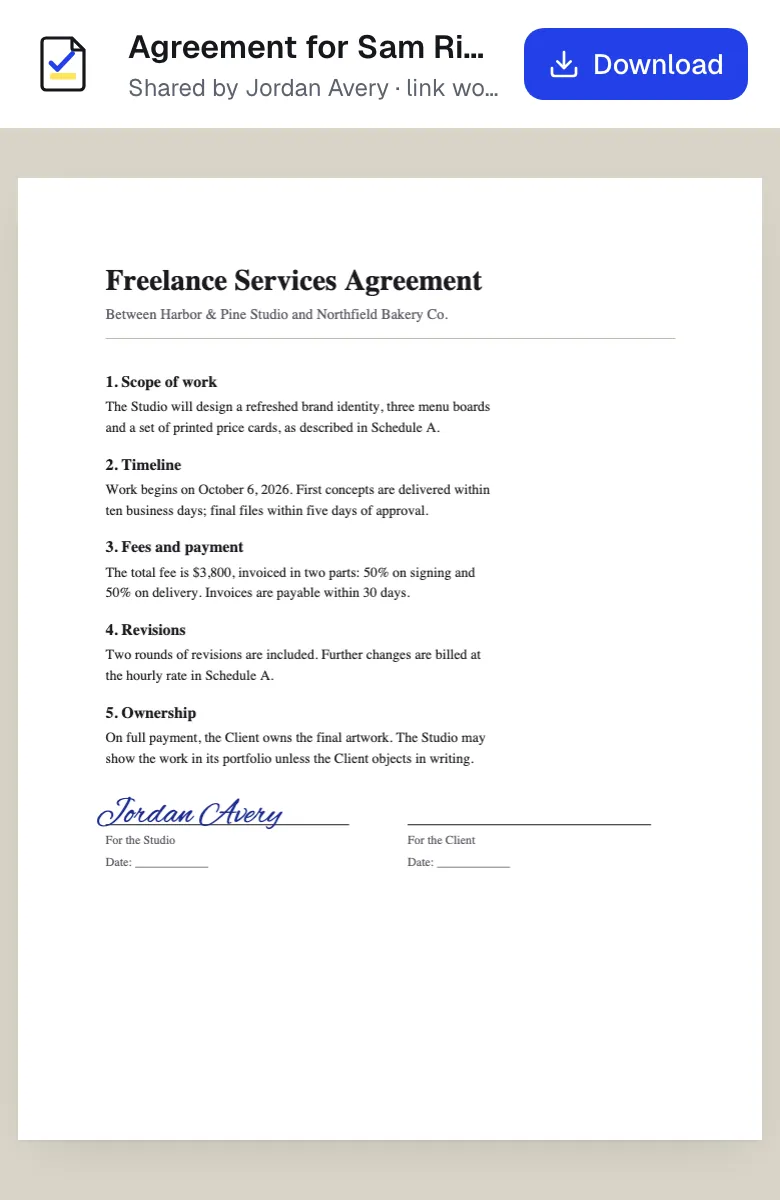
Le lien d’un PDF hébergé, ouvert sur un ordinateur portable et sur un téléphone. Contenu d’exemple ; les noms et les sociétés sont fictifs.
Comment faire
Transformer un PDF en lien en 4 étapes
1Un PDF terminé
2Lien, e-mail, impression ou fax
3Transmis
- 1
Ouvrez le PDF
Importez-le, ou ouvrez-le depuis votre compte et terminez vos modifications.
- 2
Créez un lien hébergé
Choisissez l’option de copie figée dans le panneau de partage.
- 3
Réglez l’accès
Ajoutez une date d’expiration ou un mot de passe si besoin, et décidez si les visiteurs peuvent télécharger.
- 4
Copiez et envoyez
Collez le lien dans un e-mail, un message ou une page web. Révoquez-le depuis le panneau de partage à tout moment.
Exemple
Avant / après
Le programme d’une journée portes ouvertes, sur une page, à mettre en lien dans la lettre d’information envoyée aujourd’hui.
Un lien hébergé qui ouvre le programme dans n’importe quel navigateur. Quand les horaires changent la semaine suivante, un nouveau lien le remplace et l’ancien est révoqué.
Réglages et formats
Ce que vous pouvez régler
- Expiration
- Le lien cesse de fonctionner après la date choisie.
- Mot de passe
- Les visiteurs le saisissent avant l’ouverture du PDF.
- Autoriser le téléchargement
- Laissez les visiteurs enregistrer le PDF, ou gardez-le en lecture seule dans le navigateur.
Entrée
Sortie
À savoir avant de commencer
- Le lien montre une copie figée ; les modifications faites après sa création n’y apparaissent pas.
- Les liens hébergés comptent comme liens de partage : l’offre Free permet 3 liens actifs, Pro et Business sont illimités.
- Bloquer le téléchargement n’empêche ni les captures ni les photos de l’écran.
En cas de problème
En cas de problème
- Le lien affiche encore l’ancienne version
- C’est voulu : le lien est une copie figée. Créez un nouveau lien depuis le document mis à jour et révoquez l’ancien.
- Les visiteurs voient un message « expiré » ou « introuvable »
- Le lien a dépassé sa date d’expiration ou a été révoqué. Créez-en un nouveau.
PDF en lien : questions fréquentes
« PDF vers URL » est-il une conversion de fichier ?
Non. Votre PDF est hébergé tel quel derrière un lien privé. Rien n’est converti en HTML ni dans un autre format.
Quelle différence avec « Partager un PDF » ?
« PDF vers URL » héberge une copie figée en lecture seule. « Partager un PDF » pointe vers le document vivant : les destinataires voient les changements ultérieurs et peuvent commenter, remplir ou modifier si vous l’autorisez.
Puis-je créer un QR code pour le lien ?
Oui, avec n’importe quel générateur de QR code et le lien copié. Évitez une date d’expiration si le QR code doit être imprimé.
Puis-je voir combien de fois le lien a été ouvert ?
Oui. Le panneau de partage affiche le nombre de vues et la date de la dernière ouverture.
Le PDF apparaîtra-t-il dans Google ?
Non. Les pages de documents hébergés sont marquées noindex, et les liens utilisent de longs jetons aléatoires.