
Applications
PDFBetter pour Windows
Ouvrez vos PDF depuis l'Explorateur avec « Ouvrir avec » et gardez vos documents à un clic, dans la barre des tâches.
Version 1.0.3 · 121 Mo · Windows 10 ou 11 · 64 bits (x64 ou ARM)
Vous avez un PC Snapdragon ou un autre PC ARM ? Prenez la version ARM.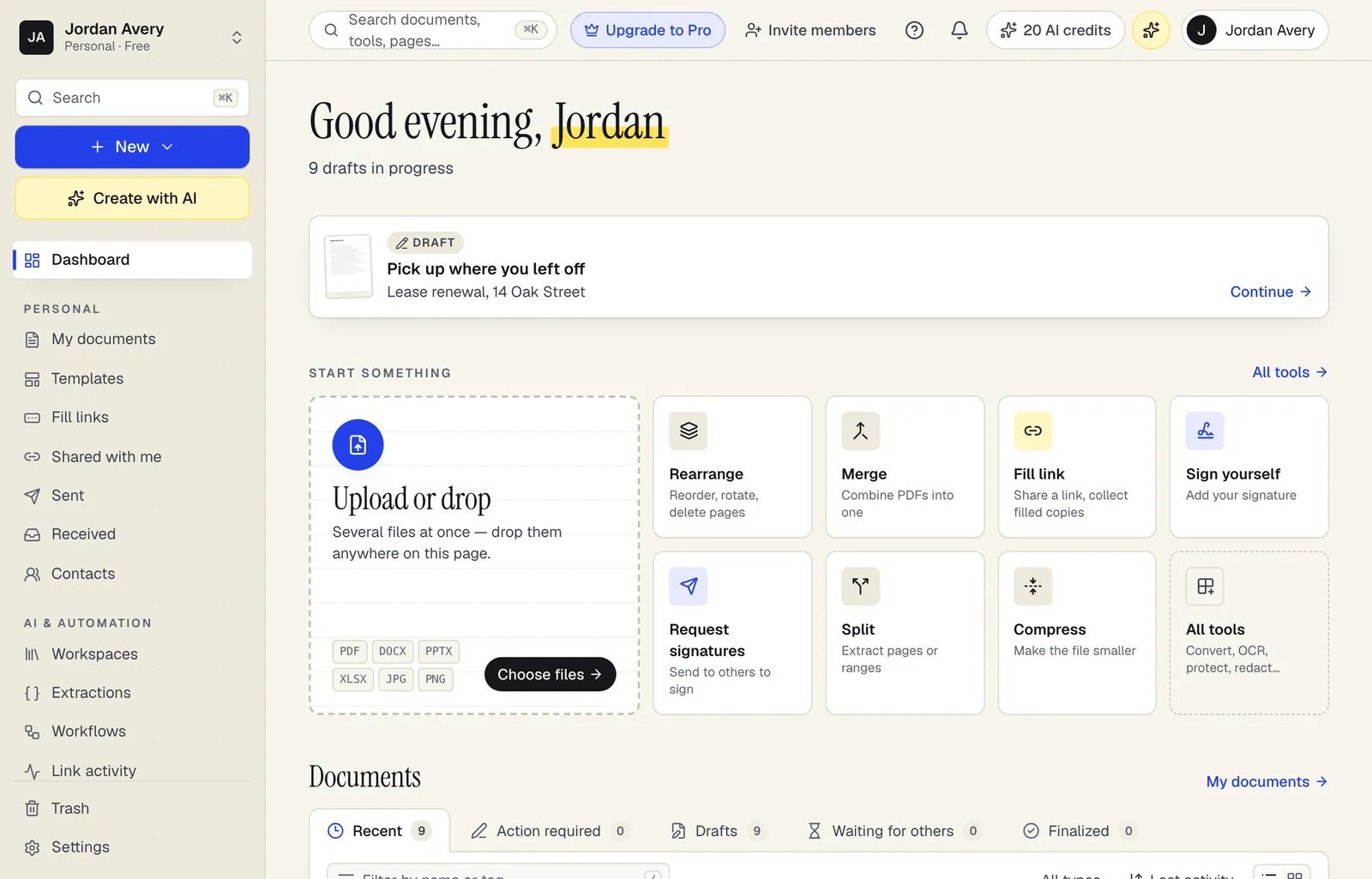
Ce que l'application de bureau apporte
- Ouvrir avec PDFBetterFaites-en votre application PDF : ouvrez vos fichiers depuis le Finder ou l'Explorateur, ou déposez-les sur son icône.
- Votre connexion habituelleConnectez-vous via votre navigateur avec Google, Apple, une clé d'accès, un lien par e-mail ou votre mot de passe.
- Les mêmes documents partoutTout est enregistré dans votre compte : le web, l'ordinateur et le téléphone affichent toujours les mêmes fichiers.
- Mises à jour automatiquesLes nouvelles versions s'installent discrètement la prochaine fois que vous quittez l'application.
Dans l'application
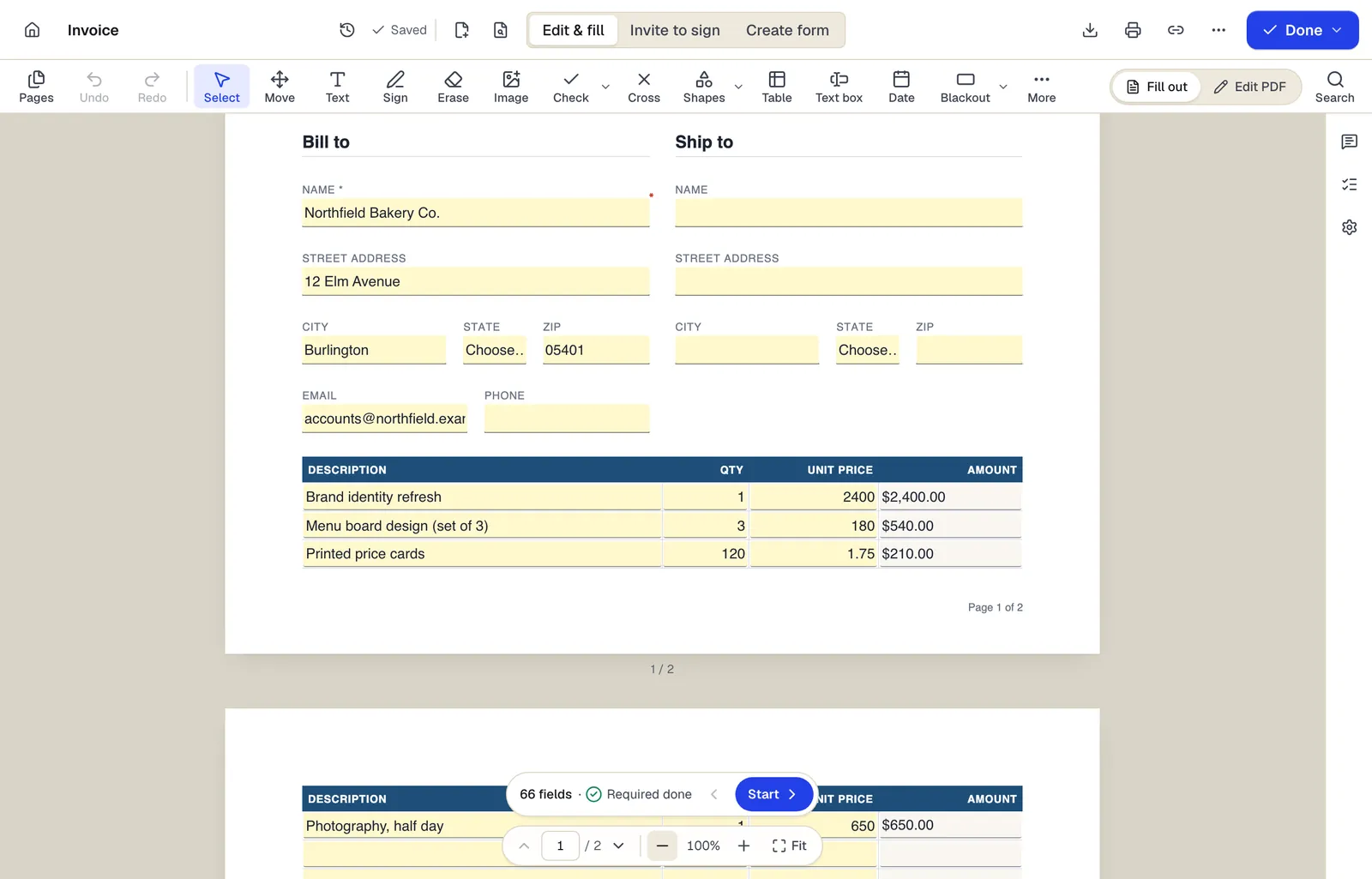
Tout ce que vous faites sur pdfbetter.com, dans sa propre fenêtre
L'application, c'est PDFBetter lui-même : les nouveaux outils y arrivent le jour de leur sortie. Elle ajoute ce qu'un onglet de navigateur ne sait pas faire.
- Modifier textes et images
- Remplir n'importe quel formulaire
- Signer et faire signer
- Créer des formulaires à remplir
- IA avec citations des pages
- Convertir, fusionner, compresser
Installation
Lancez le programme d'installation de PDFBetter téléchargé.
Si Windows affiche « Windows a protégé votre ordinateur », cliquez sur Informations complémentaires, puis sur Exécuter quand même.
PDFBetter s'ouvre une fois installé. Connectez-vous, c'est prêt.
Pourquoi cet avertissement ? Windows l'affiche pour les applications encore nouvelles pour son service de réputation des téléchargements. Le programme d'installation provient directement de pdfbetter.com.
Questions fréquentes
Quel programme d'installation choisir ?
La plupart des PC utilisent la version standard (x64). Les portables Snapdragon et autres PC ARM, comme les Surface récents, doivent prendre la version ARM. Les deux nécessitent Windows 10 ou 11.
L'application est-elle gratuite ?
Oui. Elle se télécharge gratuitement et utilise votre forfait PDFBetter. Le forfait gratuit y fonctionne, et un forfait payant débloque les mêmes fonctions que sur le web.
Est-ce différent du site ?
C'est le même PDFBetter : les nouveautés arrivent dans l'application dès qu'elles sont sur le web. L'application ajoute l'ouverture des PDF depuis votre ordinateur, des menus et raccourcis natifs, et une fenêtre à elle.
Fonctionne-t-elle hors connexion ?
Non. Vos documents sont enregistrés dans votre compte : l'application a besoin d'une connexion Internet, comme pdfbetter.com. Hors ligne, elle affiche un écran de reconnexion.
Disponible aussi sur
- PDFBetter pour MacUne vraie application Mac : ouvrez vos PDF depuis le Finder, déposez des fichiers sur l'icône du Dock, gardez vos raccourcis habituels.
- PDFBetter pour iPhone et iPadNumérisez vos papiers avec l'appareil photo, remplissez et signez où que vous soyez, puis reprenez sur l'ordinateur là où vous en étiez.
- PDFBetter pour AndroidL'application Android est en préparation. D'ici là, utilisez pdfbetter.com dans le navigateur de votre téléphone pour remplir, signer et envoyer vos PDF.