
Applications
PDFBetter pour Mac
Une vraie application Mac : ouvrez vos PDF depuis le Finder, déposez des fichiers sur l'icône du Dock, gardez vos raccourcis habituels.
Version 1.0.3 · 130 Mo · macOS 12 ou ultérieur · Puce Apple
Mac avec processeur Intel ? Prenez la version Intel.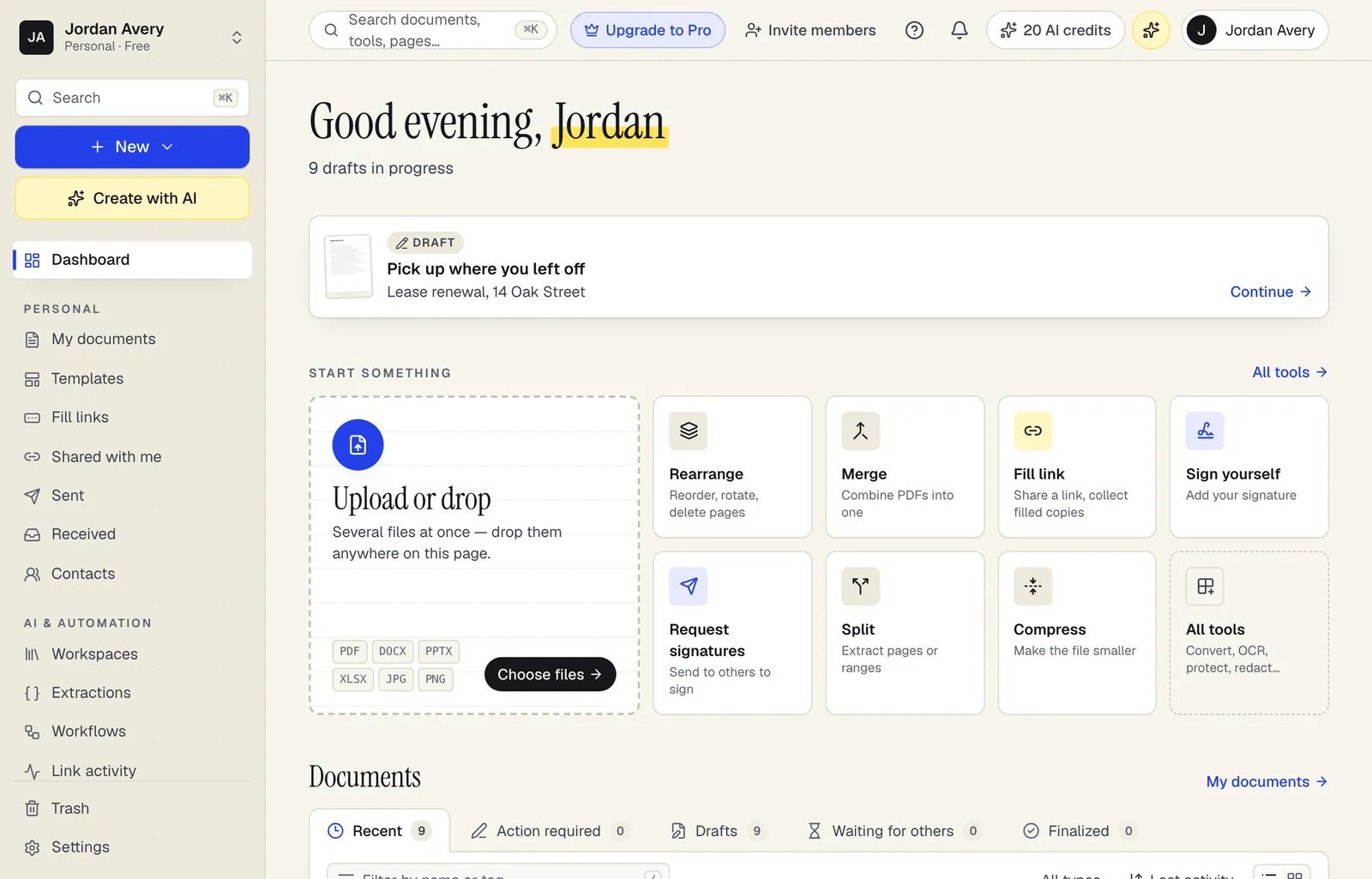
Ce que l'application de bureau apporte
- Ouvrir avec PDFBetterFaites-en votre application PDF : ouvrez vos fichiers depuis le Finder ou l'Explorateur, ou déposez-les sur son icône.
- Votre connexion habituelleConnectez-vous via votre navigateur avec Google, Apple, une clé d'accès, un lien par e-mail ou votre mot de passe.
- Les mêmes documents partoutTout est enregistré dans votre compte : le web, l'ordinateur et le téléphone affichent toujours les mêmes fichiers.
- Mises à jour automatiquesLes nouvelles versions s'installent discrètement la prochaine fois que vous quittez l'application.
Dans l'application
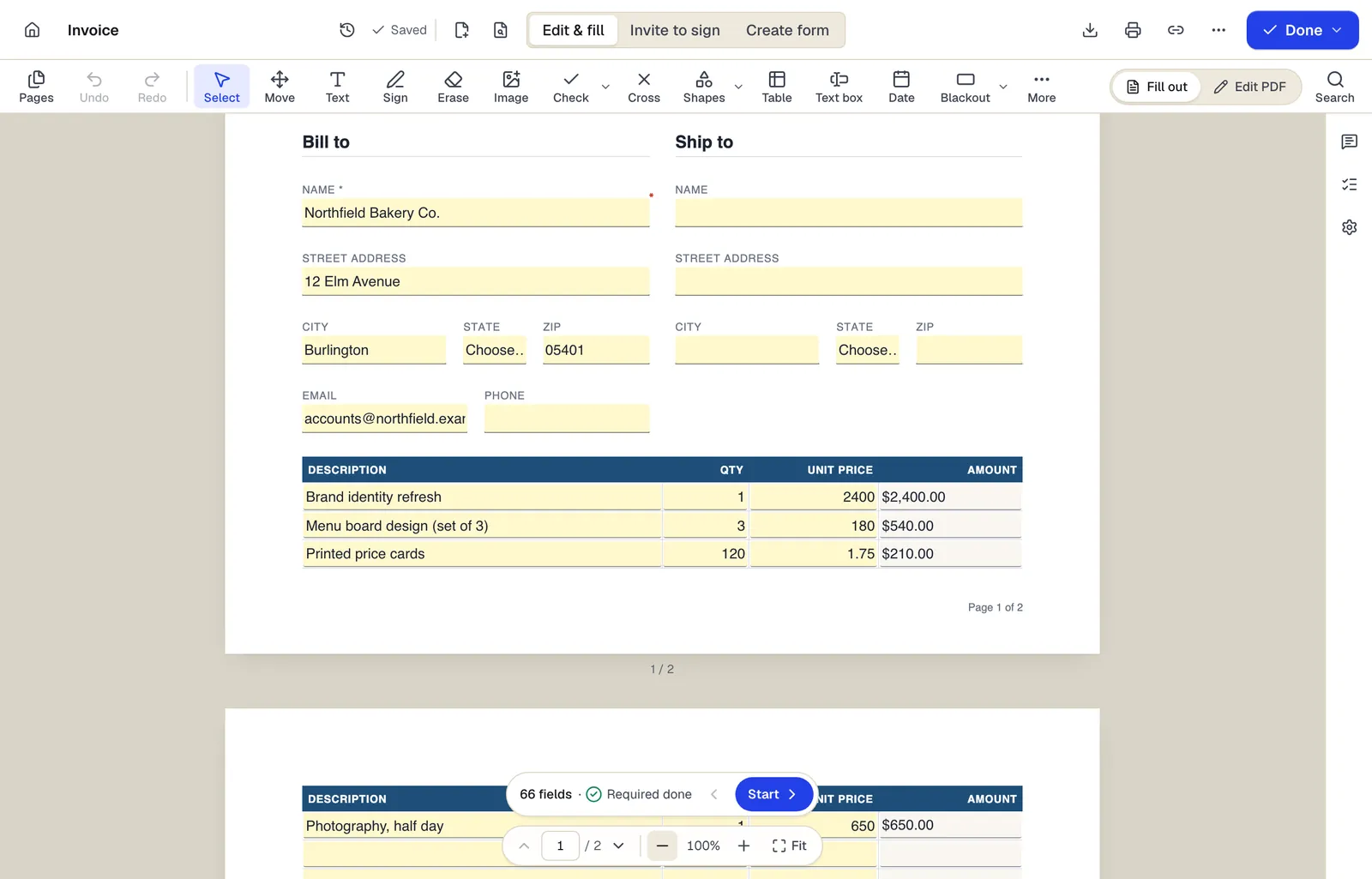
Tout ce que vous faites sur pdfbetter.com, dans sa propre fenêtre
L'application, c'est PDFBetter lui-même : les nouveaux outils y arrivent le jour de leur sortie. Elle ajoute ce qu'un onglet de navigateur ne sait pas faire.
- Modifier textes et images
- Remplir n'importe quel formulaire
- Signer et faire signer
- Créer des formulaires à remplir
- IA avec citations des pages
- Convertir, fusionner, compresser
Installation
Ouvrez le fichier .dmg de PDFBetter que vous avez téléchargé.
Faites glisser PDFBetter dans le dossier Applications.
Lancez PDFBetter depuis Applications ou le Launchpad, puis connectez-vous.
Questions fréquentes
Quelle version télécharger pour mon Mac ?
Les Mac sortis depuis fin 2020 ont une puce Apple (M1 ou ultérieure) : le téléchargement principal leur convient. Les Mac plus anciens ont un processeur Intel et ont besoin de la version Intel. Pour vérifier, ouvrez le menu Apple → À propos de ce Mac : vous y verrez une Puce (Apple M…) ou un Processeur (Intel).
L'application est-elle gratuite ?
Oui. Elle se télécharge gratuitement et utilise votre forfait PDFBetter. Le forfait gratuit y fonctionne, et un forfait payant débloque les mêmes fonctions que sur le web.
Est-ce différent du site ?
C'est le même PDFBetter : les nouveautés arrivent dans l'application dès qu'elles sont sur le web. L'application ajoute l'ouverture des PDF depuis votre ordinateur, des menus et raccourcis natifs, et une fenêtre à elle.
Fonctionne-t-elle hors connexion ?
Non. Vos documents sont enregistrés dans votre compte : l'application a besoin d'une connexion Internet, comme pdfbetter.com. Hors ligne, elle affiche un écran de reconnexion.
L'application Mac est-elle signée par Apple ?
Oui. Elle est signée par AI Generated Inc. et notariée par Apple : macOS l'ouvre sans avertissement.
Disponible aussi sur
- PDFBetter pour WindowsOuvrez vos PDF depuis l'Explorateur avec « Ouvrir avec » et gardez vos documents à un clic, dans la barre des tâches.
- PDFBetter pour iPhone et iPadNumérisez vos papiers avec l'appareil photo, remplissez et signez où que vous soyez, puis reprenez sur l'ordinateur là où vous en étiez.
- PDFBetter pour AndroidL'application Android est en préparation. D'ici là, utilisez pdfbetter.com dans le navigateur de votre téléphone pour remplir, signer et envoyer vos PDF.